AI蓝皮书:Google Antigravity & Gemini 3.7 Flash 使用和进阶
自从D4F涨价,低价的算力真的是巨难找无比。opencode信用崩塌,国家超算慢的要死,各路第三方中转根本不敢用。那么有没有什么可以靠谱一点(不是没有风险),能够便宜、智能水平又够用的选择呢?于是,这次BLOG主就带大家来嫖Google Gemini新出的3.7 Flash版模型,以及使用它自己配套的Google Antigravity (反重力)工具,来帮助大家快速结局Token不够用的问题。
一、账号准备/套餐购买
1、购买Google AI Pro套餐:小黄鱼很多,风险自己承担,群内的朋友可以私聊群主要渠道(也是小黄鱼),但是也不保证100%安全。
2、准备好梯子,Gemini对梯子要求很高,且使用全程都需要梯子。BLOG主自己用的主力梯子WD,目前看美国节点是OK的。如果有变化,这里会更新。
3、打开这个网址(需要登录),查看自己Google账号的地区归属,这里的归属必须是美国、加拿大、印度、日本等支持Gemini的国家和地区。
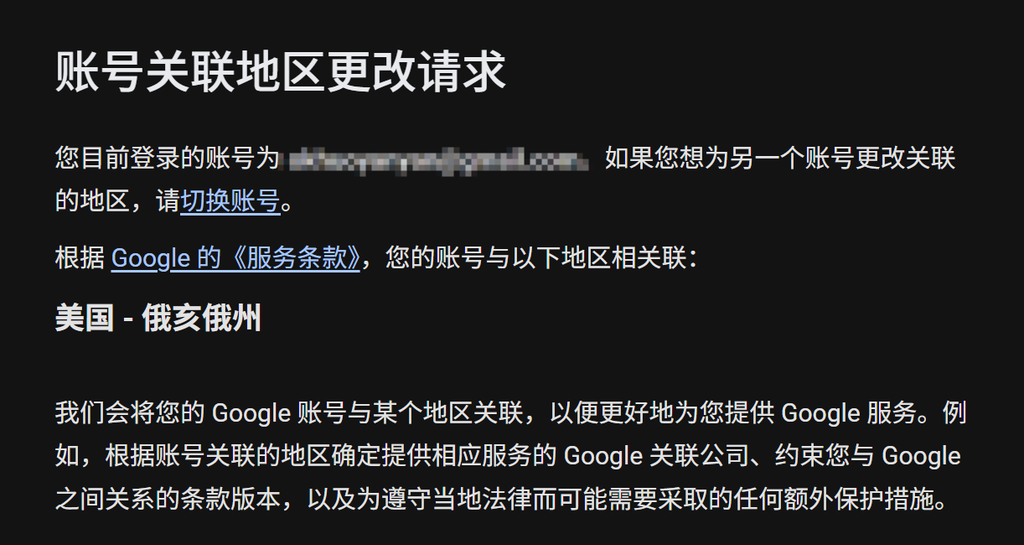
如果这里写的不是符合的地区(比如中国),那么请根据下方截图,填入对应内容,然后点击提交。注意你选择的美国州,要与你申请文字里面的州对应。(比如下图BLOG主选择的是俄勒冈州-Oregon)
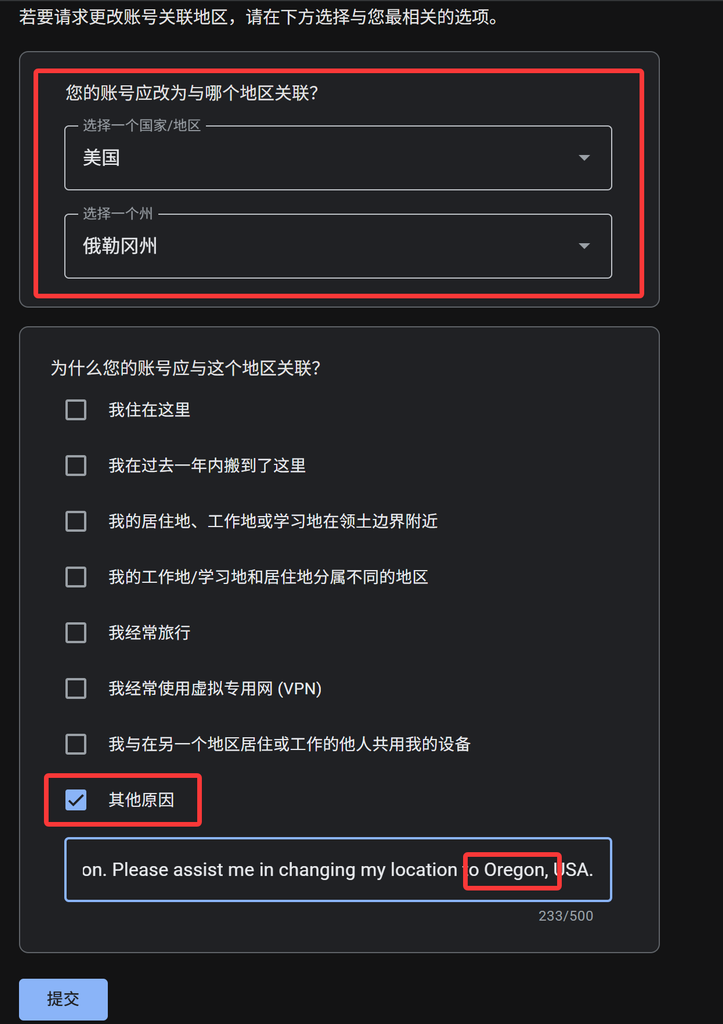
I am currently working on a project that requires access to US-exclusive developer tools and early access programs. To proceed with my work, I need to update my account region. Please assist me in changing my location to Oregon, USA.如果怕文字被抄太多次,建议AI改写一下,提交之后一般30分钟就会有回信(gmail邮件里面找)。
4、梯子的问题
梯子有两种解决方式,一种是用Clash的本地版本,直接去仓库下载最新版,然后打开Tun模式,把节点替换到支持的地区,基本就OK了。
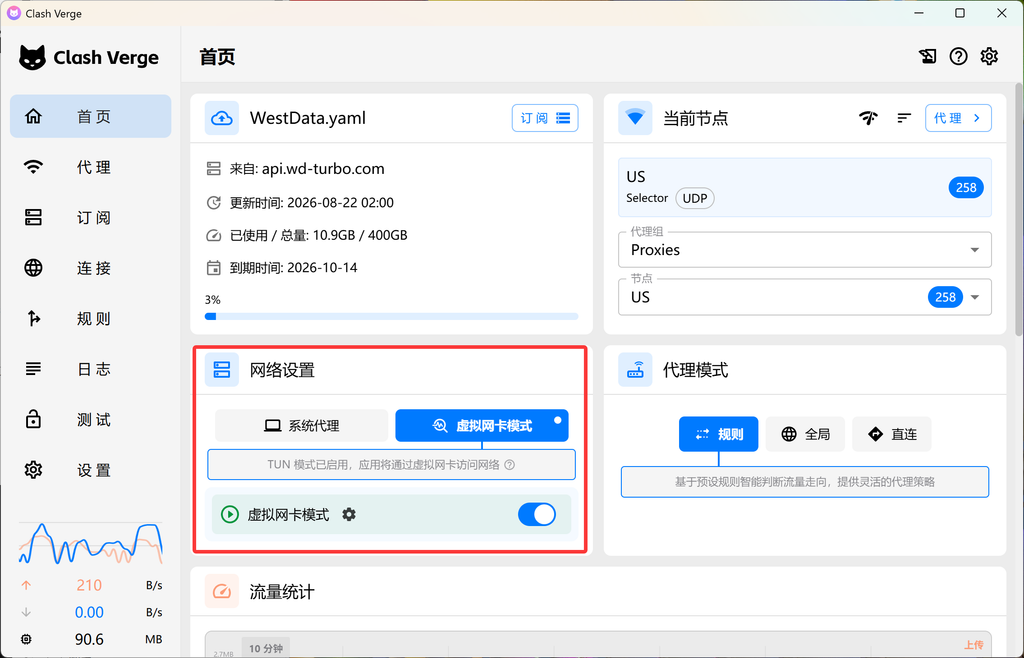
另一种方法是BLOG主这种使用路由器(梅林)Clash的,需要自行添加三行“自定规则”,确保转发正确,然后切换到国外的节点即可。

二、安装
打开Google Antigravity(反重力)官网,并点击中间大大的Download按钮,会根据你当前系统,弹出对应的安装页面
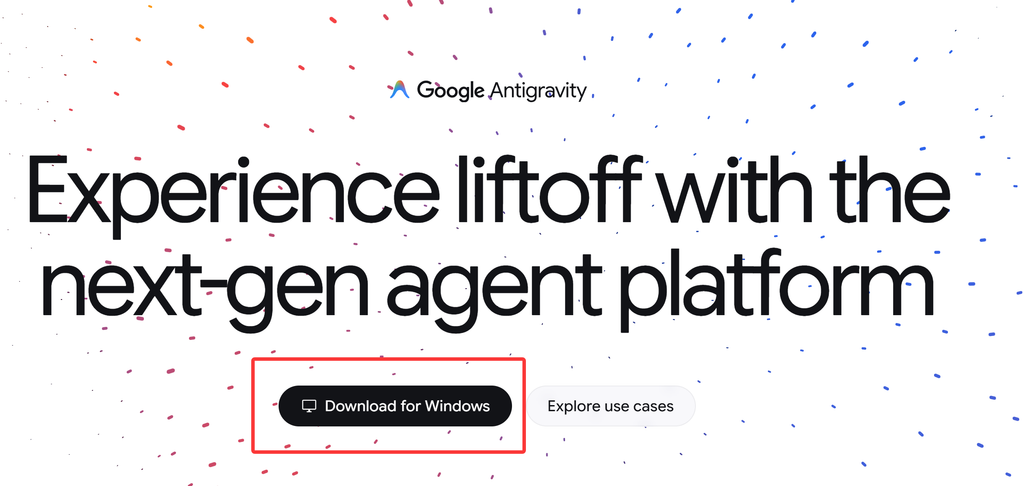
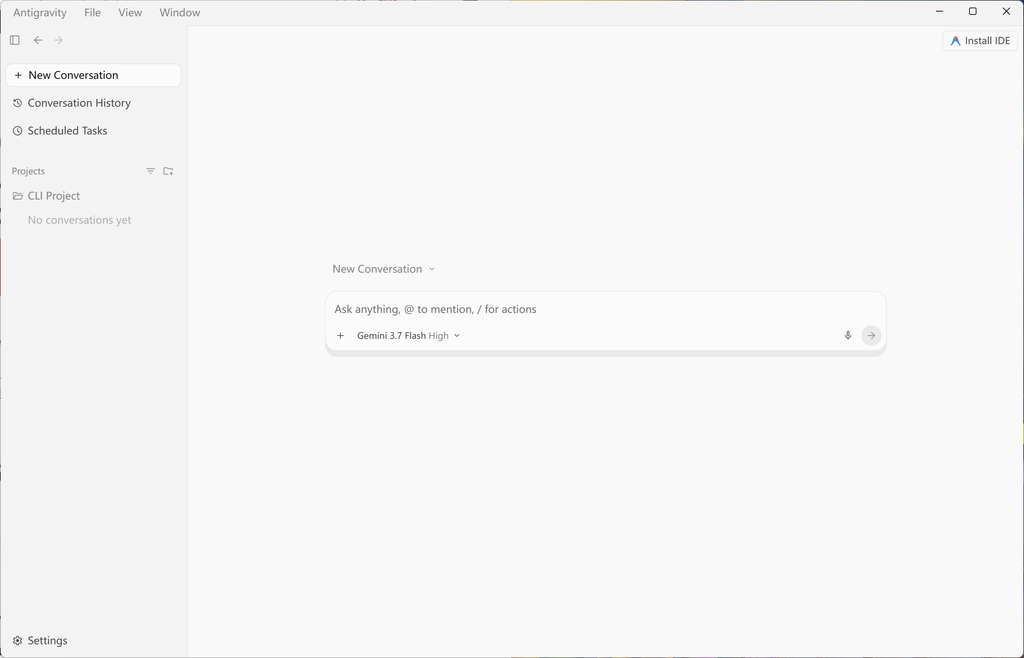
接下来我们会看到Antigravity有两个版本,一个是带有完整桌面端UI的应用程序(Antigravity 2.0),这个比较适合办公、开发、新手使用。
而下面的Antigravity CLI则是类似于Claude Code或者Codex那样的命令行模式,依托于PowerShell启动,更适合有经验、喜欢纯命令行形式的人使用。
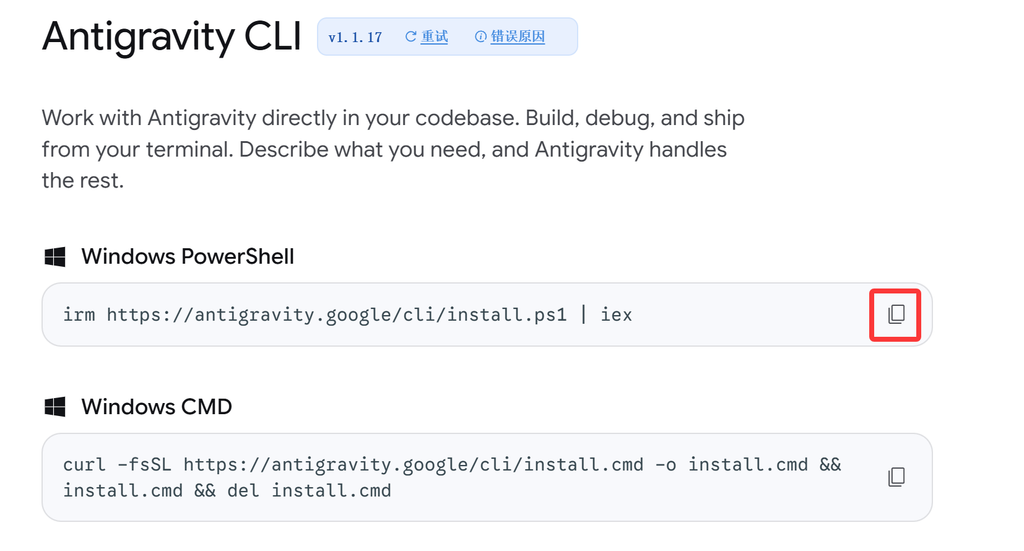
下面,BLOG主以更为复杂的Antigravity CLI作为例子,讲解如何一步步安装使用Antigravity。首先,复制Windows PowerShell中的安装指令(右面那个按钮就是复制按钮)
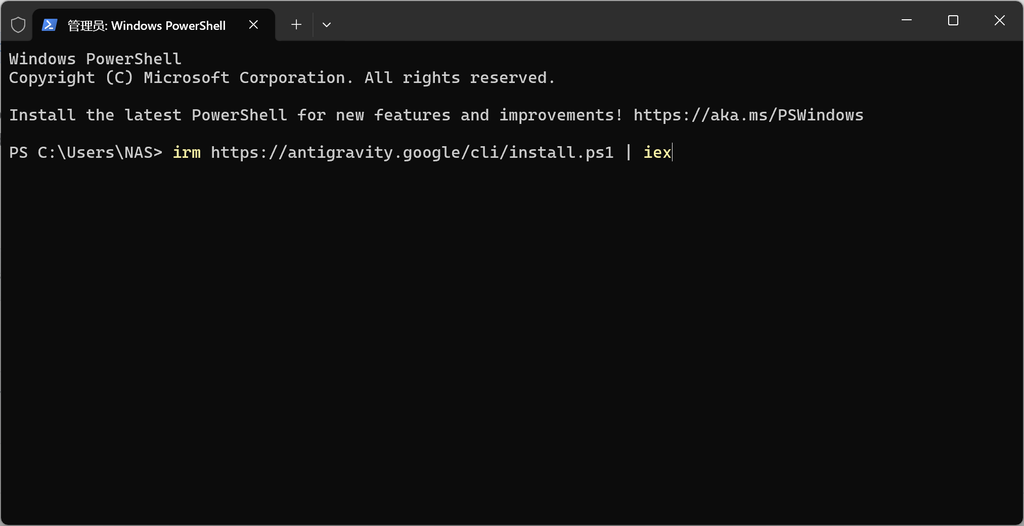
然后打开系统的Powershell(右键下方的WIN图标,打开“终端(管理员)”即可),然后把刚刚复制的命令黏贴上去(鼠标右键就可以黏上去),然后回车运行。注意这里必须梯子,没有你直接用不了。
安静的等待几分钟,只要看到绿色提示的安装成功标志,就代表Antigravity已经安装好了!
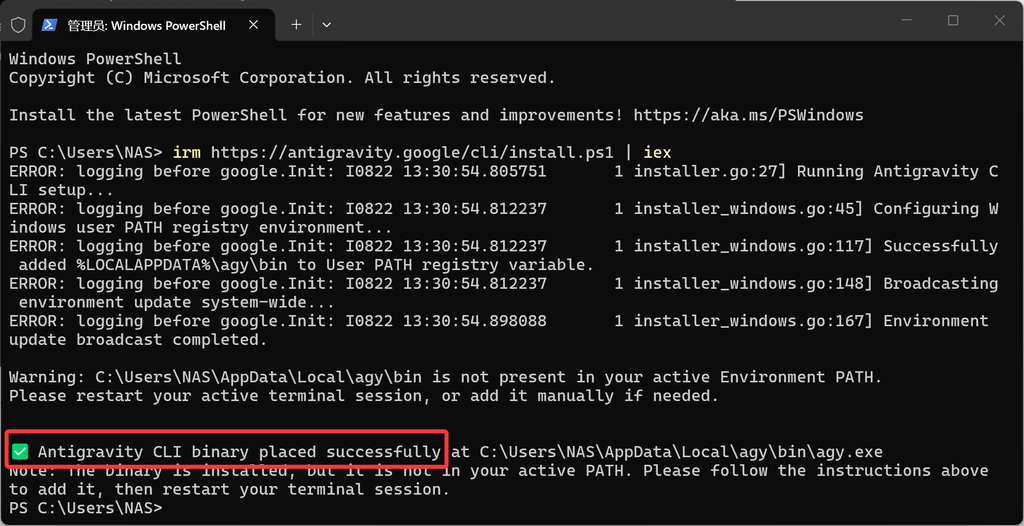
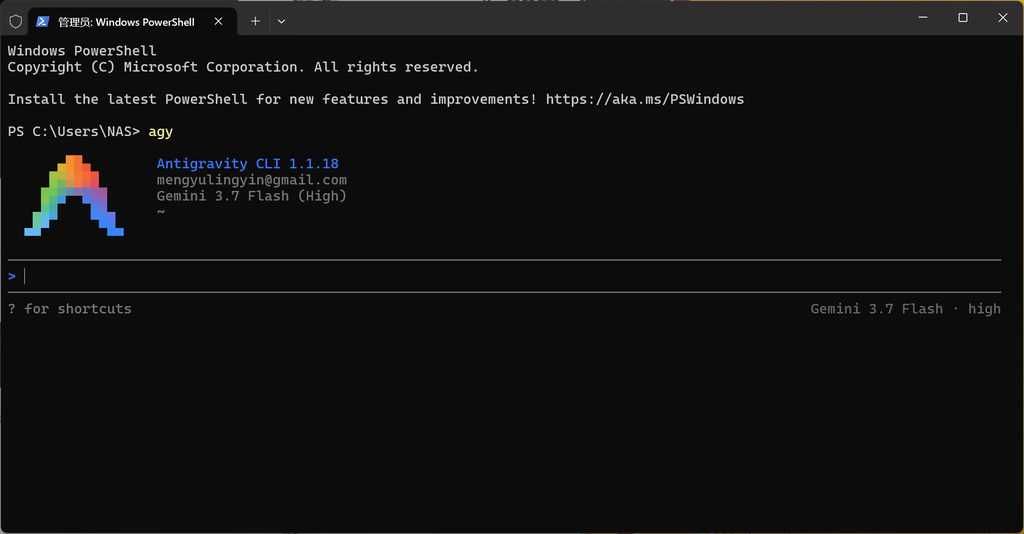
接下来我们正式启动并完成首次安装配置。我们需要关闭这个终端窗口,然后重新打开一次,随后输入“agy”,然后回车。如无意外,你的Antigravity就会正常启动。接下来,我们开始进入初次设置页面
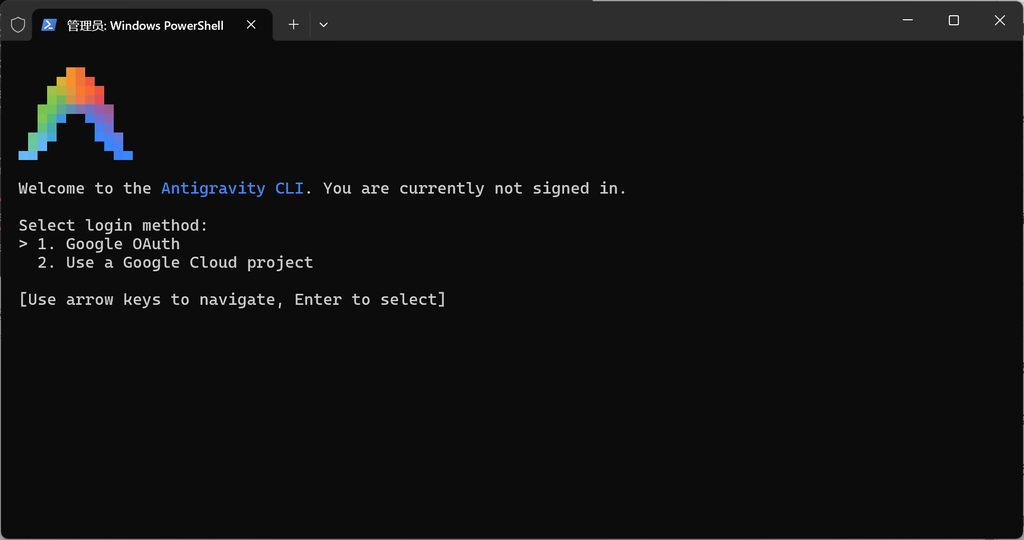
第一步,Google OAuth:使用个人 Google 账号登录,通过浏览器弹窗完成授权。无需提前准备任何东西,只要你有 Gmail 等个人 Google 账号就行,这是最快、最通用的上手方式。Use a Google Cloud project:适用于企业级开发或团队协作,需要绑定特定的 GCP 项目。需要提前准备:一个已启用结算功能的 Google Cloud 项目,并配置好对应的 API 凭据。作为个人用户,我们选择第一项即可。
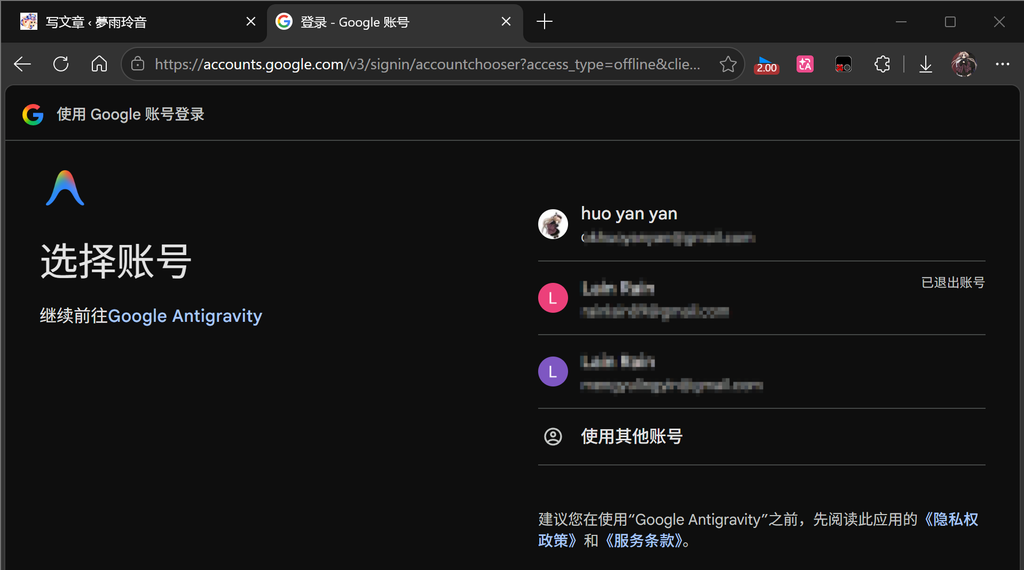
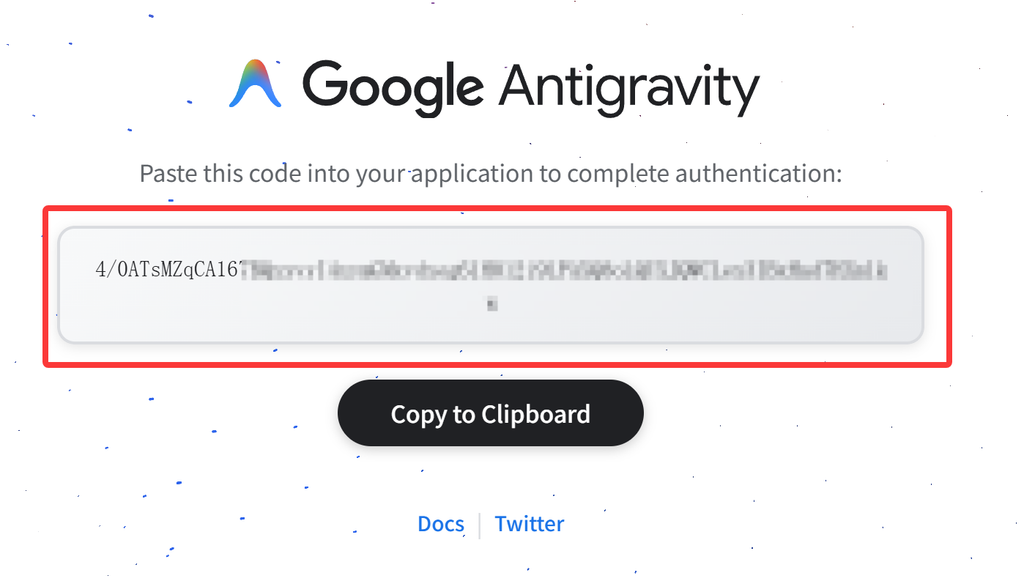
随后,它会自动弹出浏览器,并让你选择登录的Google账号,我们直接登录刚刚开通了Google AI Pro的账号,完成登录后,会出现一个授权码,点击“Copy to Clipboard”就会帮你复制到剪贴板上。
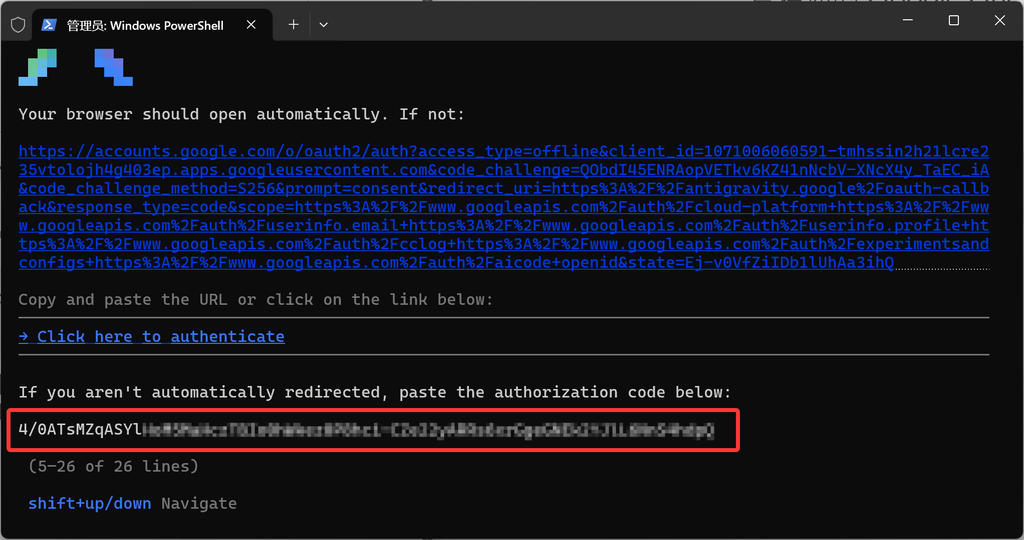
接着,我们将刚刚的授权密钥填写回Powershell终端上,回车确认即可。
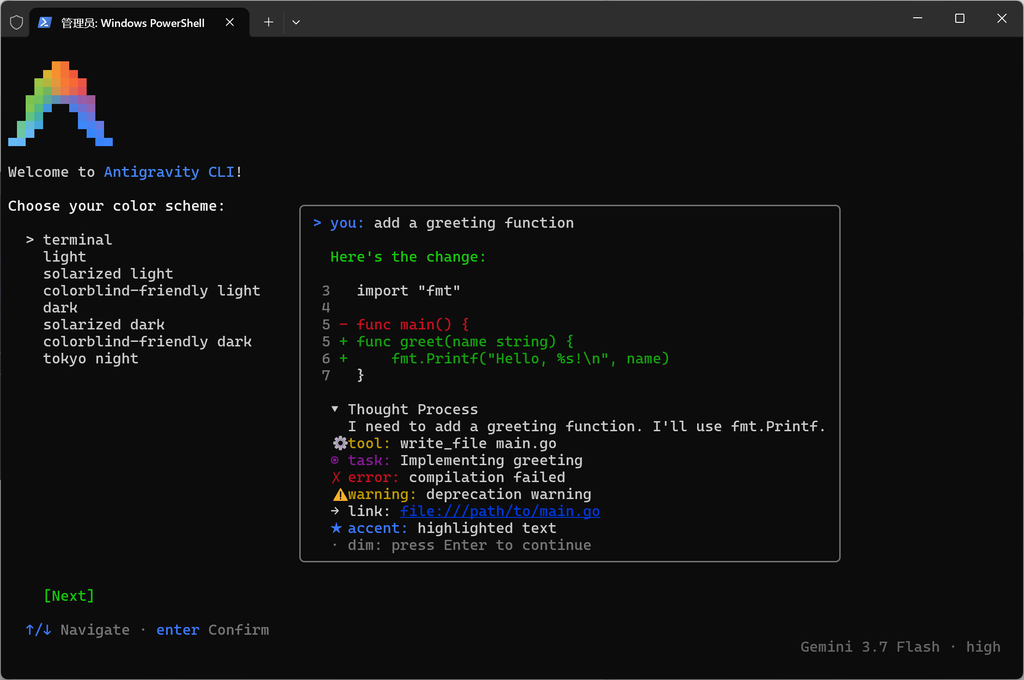
登录完成后,我们会进入首次设置界面,第一项是界面风格,上下预览,回车确定,这个根据自己喜好选择即可。
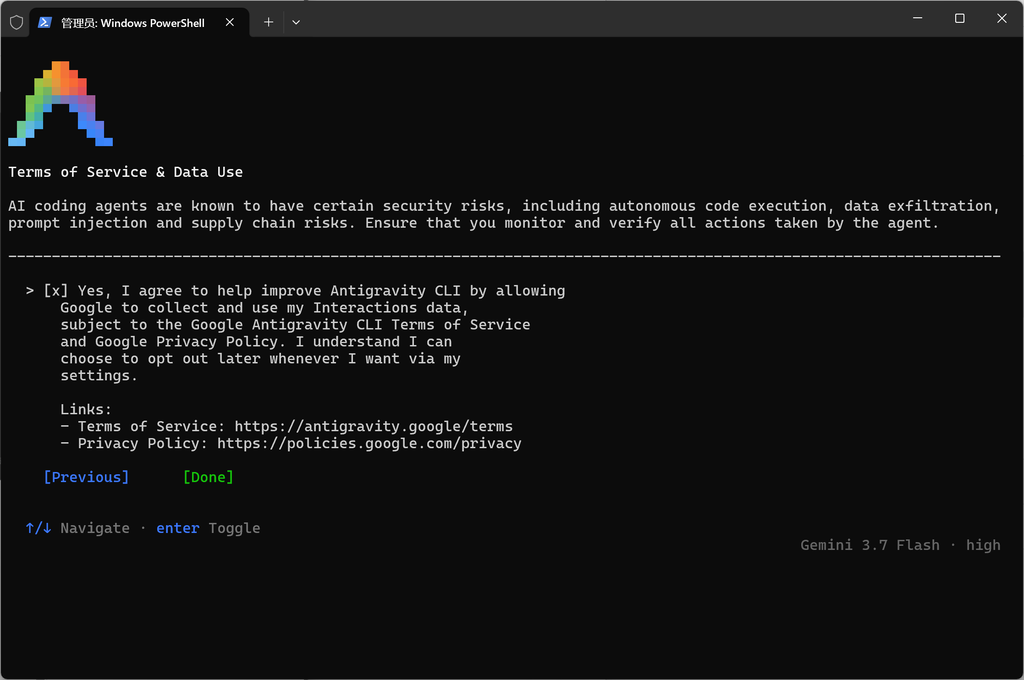
第二项则是CLI的使用条款,选择同意(Yes)之后,再按下面的Done确认即可。
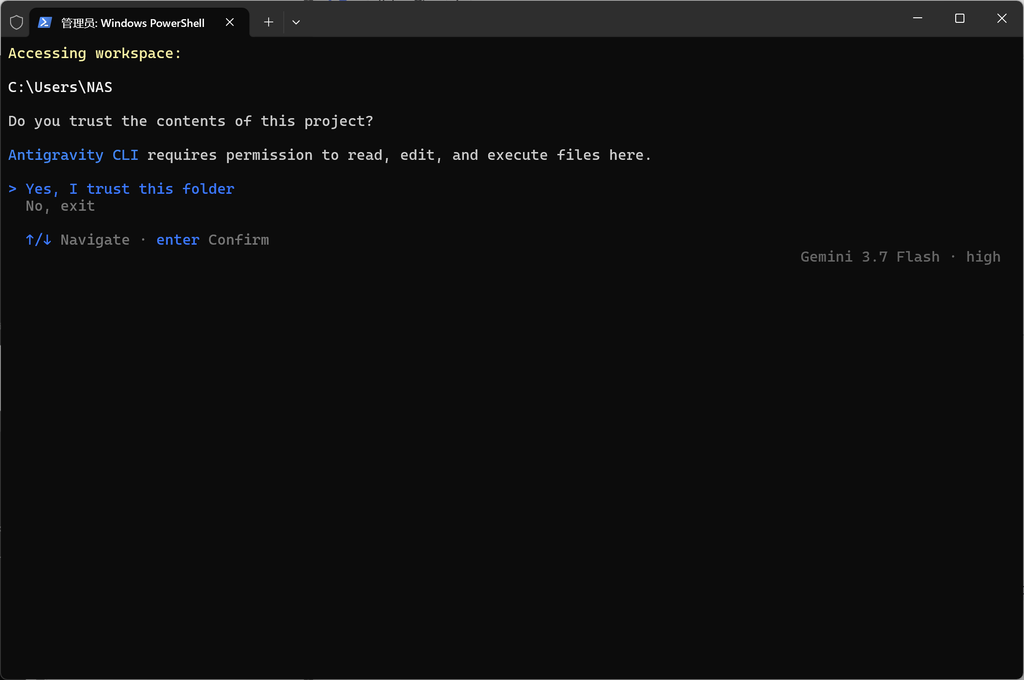
最后则是选择是否信任启动目录(授权),这里跟其他Agent一样,直接选择信任即可。
最后当我们看到以下的界面,我们的Antigravity CLI就正式可以使用了!
三、常用的命令
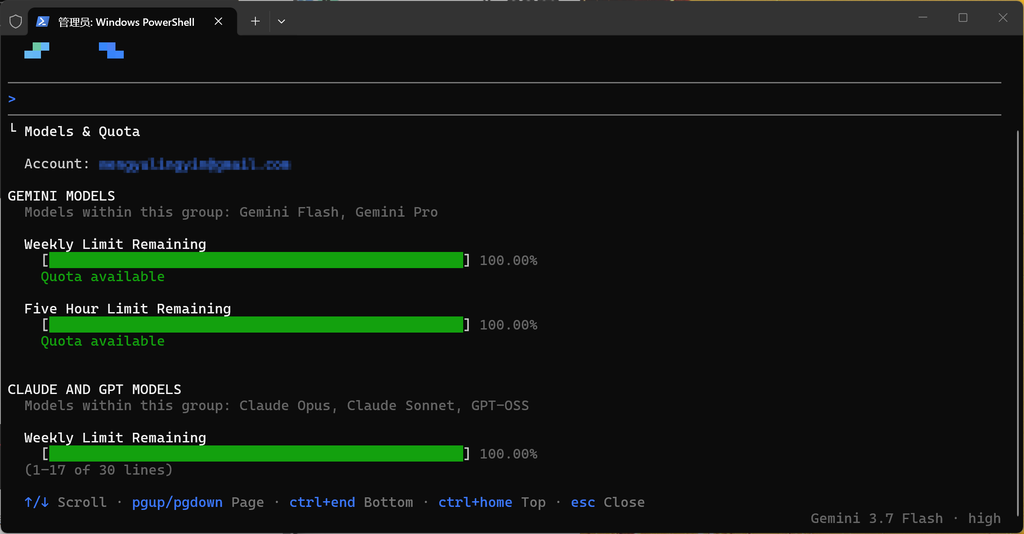
1、查询剩余额度
直接在agy上输入“/usage”可以查询剩余额度
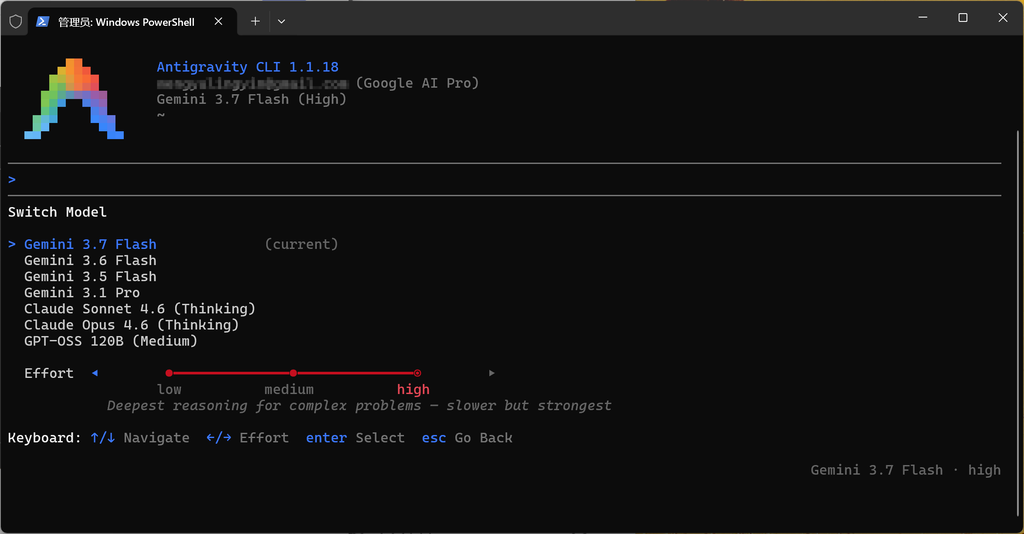
2、切换模型
直接在agy上输入“/model”可以切换模型和思考深度
3、选择会话
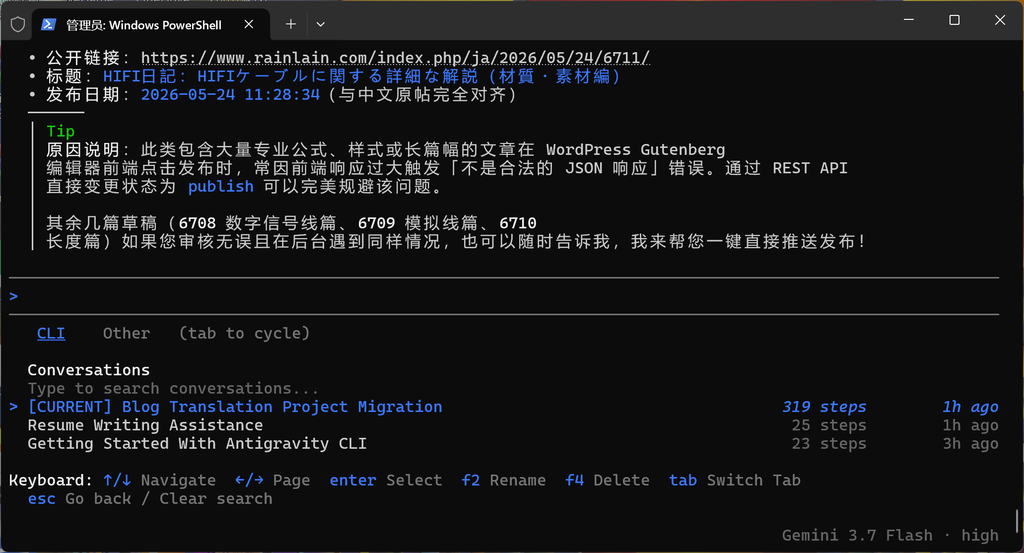
直接在agy上输入“/resume”可以选择过去启动过的会话
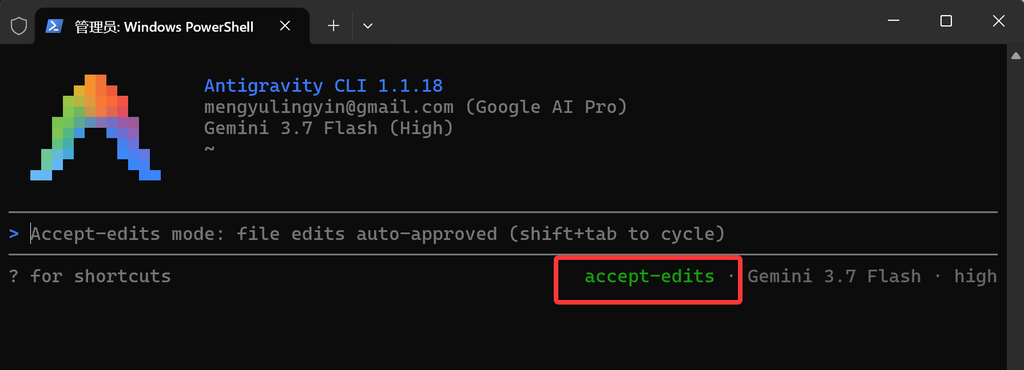
4、在agy上使用“shift+tab”组合键,可以切换工作模式(default → accept-edits → plan)。三个模式分别是default:默认模式,任何修改、创建都会向你确认;accept-edits:自动批准模式,文件的修改、创建都会自动批准(但不包括执行python);plan:计划模式,AI会先分析和规划如何解决问题,只读指令。
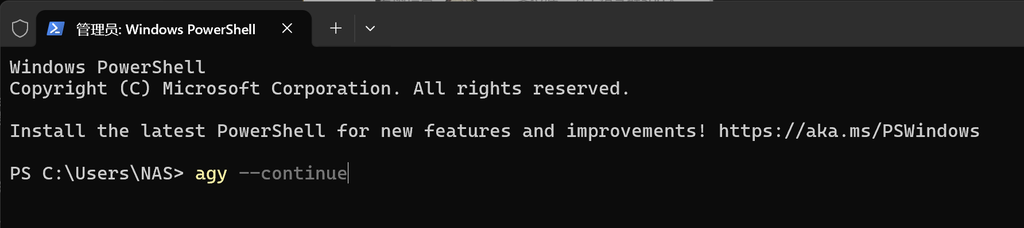
5、在终端上(还没进入agy)输入“agy –continue”可以快速进入本目录上一次对话。
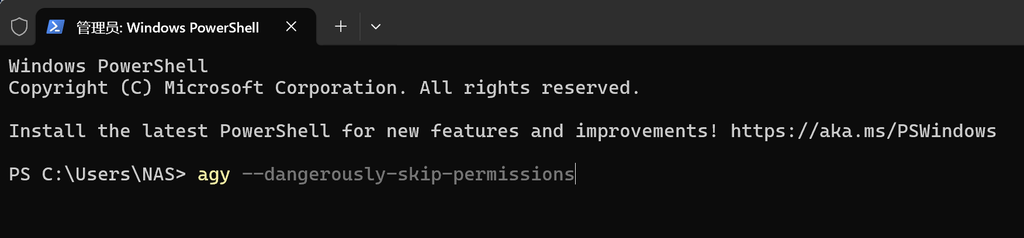
6、在终端上(还没进入agy)输入“agy –dangerously-skip-permissions”可以进入完全跳过权限,跟Claude Code的“claude –permission-mode bypassPermissions”权限类似,很方便但也有风险,具体是否使用看个人选择。
四、报错

上面列出的是BLOG主自己遇到的错误,提示的内容是GOOGL账号并未通过18岁年龄认证,请打开这里,根据提示进行年龄认证,重启一次终端,即可解决。