AI蓝皮书:10分钟学会布置 Claude Code + CC Switch 智能AI助理
Claude Code 系列教程
[展开/折叠]-
基础篇:10分钟学会布置 Claude Code + CC Switch 智能AI助理
学会安装、布置Claude Code和调用第三方模型降低使用门槛
-
进阶篇:Claude Code 规则和技能的实际应用
CLAUDE.md、Rules、Skills的详细教程
-
进阶篇:Claude Code 流程控制高级应用
Subagents、Hooks、Output Styles、Append System Prompt 详细教程
-
工具篇:Claude Code & Codex 通用Skills推荐
20个 Agent 通用 Skills 提示词收录!
-
服务篇:Opencode详细介绍与CC Switch接入教程
用官方35%的价格,畅享Deepseek V4 Flash!
前一阵子龙虾(OpenClaw)作为最早期火遍全网的AI Agent,不少人顶着极高的安全风险,都愿意尝试使用。不少程序员甚至围绕龙虾,构建了许多工作链条。但是作为开源项目,龙虾的的安全性和智能化水平,都有着极大的限制,因此BLOG主观察了一段时间之后,还是决定暂是不写相关的文章。但最近,随着新一代的Agent涌现,Codex和Claude Code的持续迭代,让这个犹如魔法一样的产物,距离一般人越来越近。
之所以选择Claude Code,主要是从易用性上比Codex好了许多,虽然也存在一些使用上的困难,比如Anthropic的官方模型国内无法访问,国内的中转价格和效果都极其不透明等问题,但随着CC SWITCH的发布,国内的用户已经可以直接使用Deepseek V4 等便宜的国内大模型接入Claude Code中使用。随着梯子和价格两堵高墙一一被打破,BLOG主认为,这就是一般用户接触AI Agent的最佳时机!
一、环境准备和安装
对于Claude Code来说,我们最好先安装三个环境,分别是:Python、Node.js、git。对于非程序员的普通人来说,你们只需要知道安装他们能让Claude Code干的更多、更好就足够了。如果需要了解的更详细,那么让我们一边安装一边说。
Node.js和Python和Git安装都很简单,直接进入官网,下载(Downloads)最新版的基本就可以了。安装也是很简单,一路点击下一步即可。安装完成后不需要进行更多的设置,我们可以直接进入下一步。
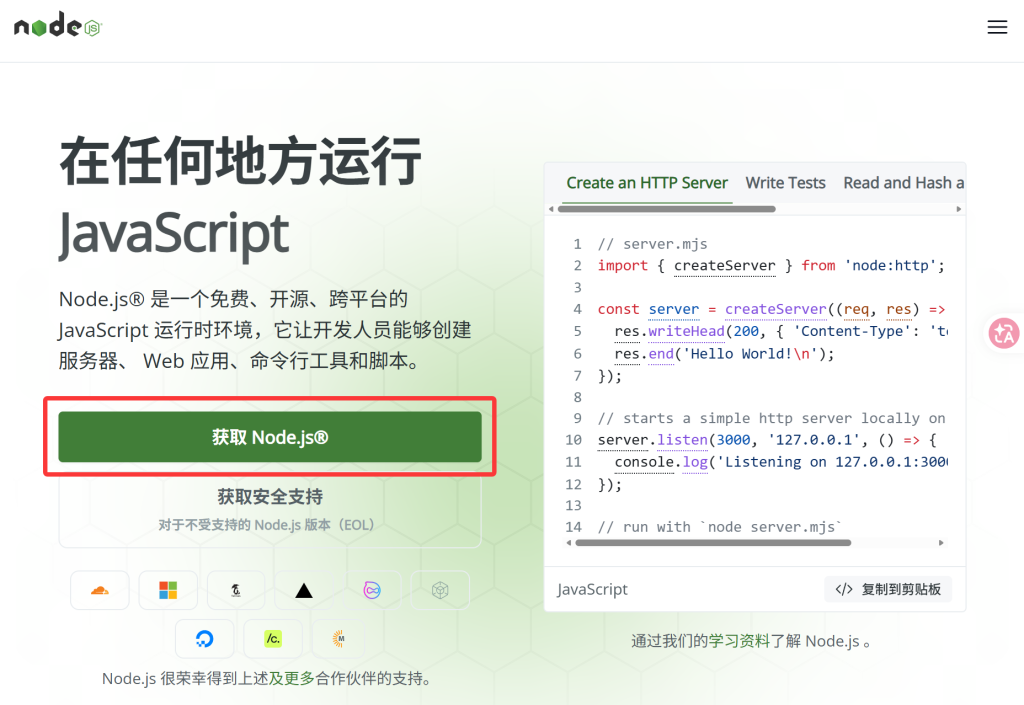
Node.js将会允许Claude Code在任何地方调用JavaScript,主要是处理网络请求、做前后端的工具。
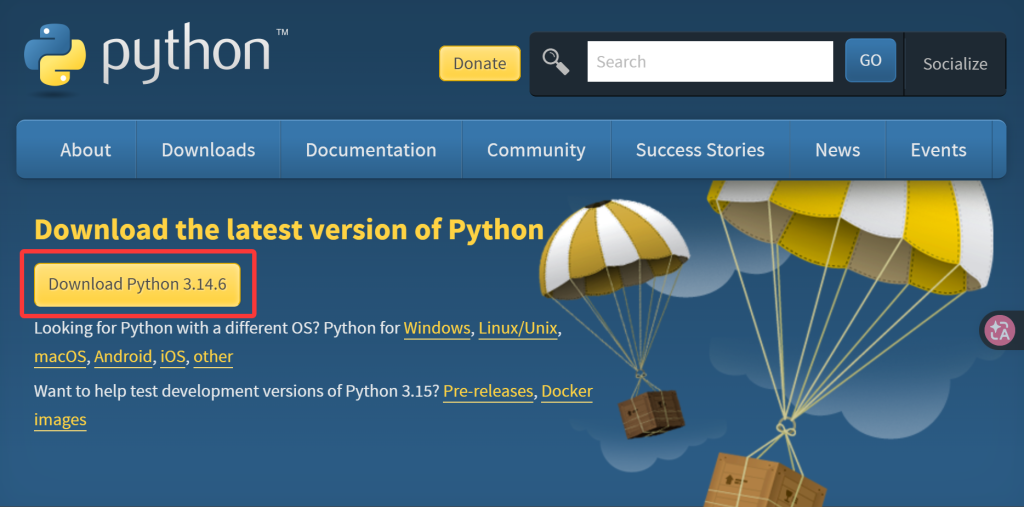
Python是最友好的编程语言之一,是Claude Code工作的基石之一。

Git是Claude Code的保险柜,也可以看做是沙箱,帮助你记录每次历史修改,并可以随时回滚到历史版本。
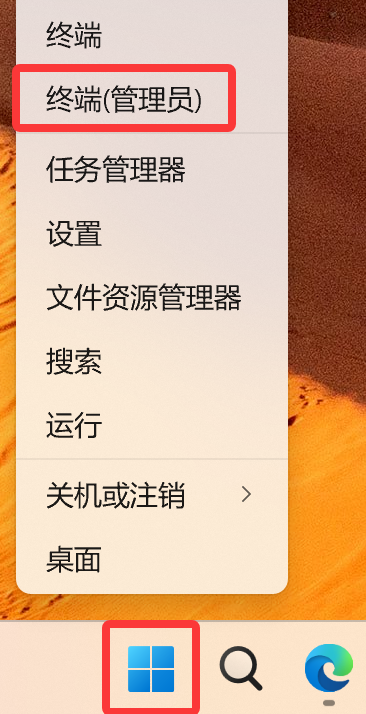
环境安装之后,电脑右键屏幕下方的WIN图标,然后再弹出的菜单上,选择打开“终端(管理员)”模式
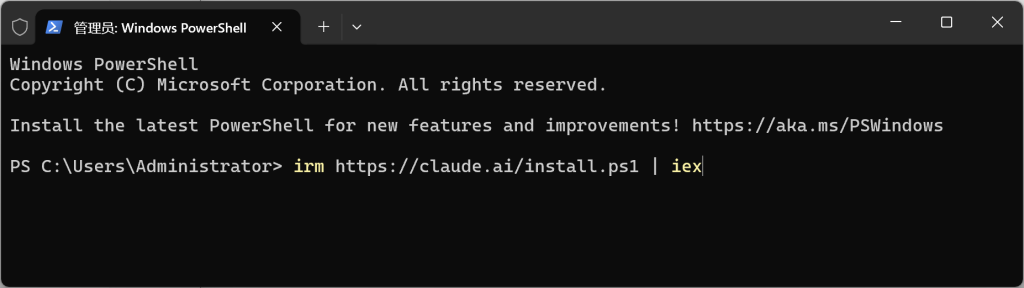
随后我们会看到一个黑色的框框,我们接下来绝大多数操作,都会在这里进行。我们会看到一个光标,现在可以直接输入文字命令。
如果有梯子,则使用以下命令
irm https://claude.ai/install.ps1 | iex
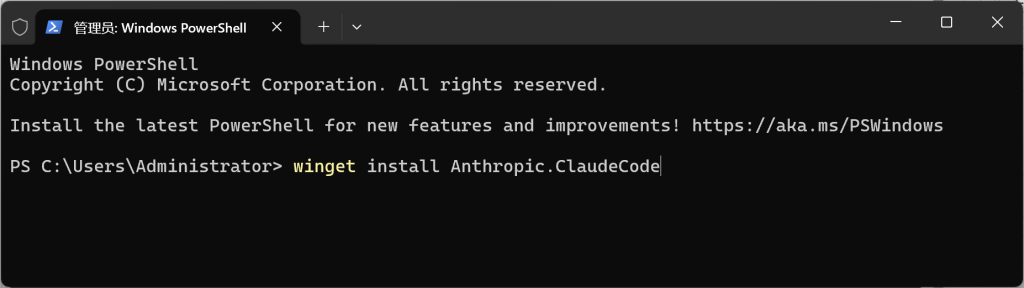
如果没有梯子,可以使用国内的下载地址,输入以下命令
winget install Anthropic.ClaudeCode
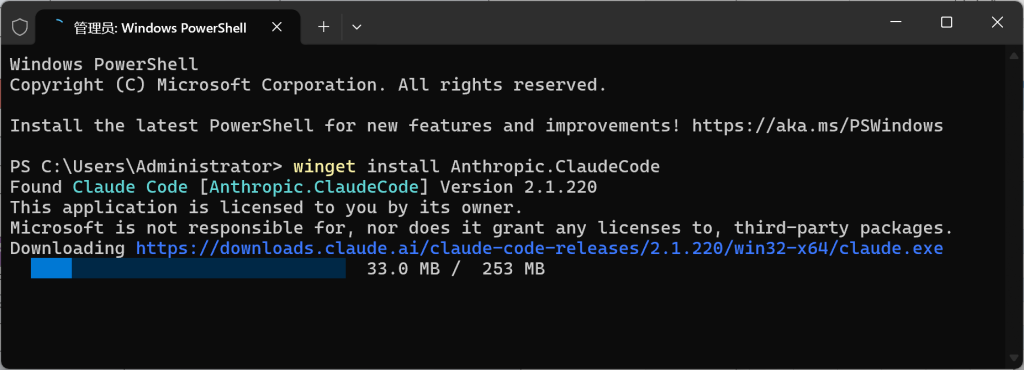
如果是MacOS系统,请使用以下命令
curl-fsSL https://claude.ai/install.sh | bash //有梯子
brew install --cask claude -code@latest  //无梯子
安装需要一些时间,只要进度条还在跑,就安心等待即可。如果进度条卡住了,请查看自己的梯子,或者直接用国内地址。
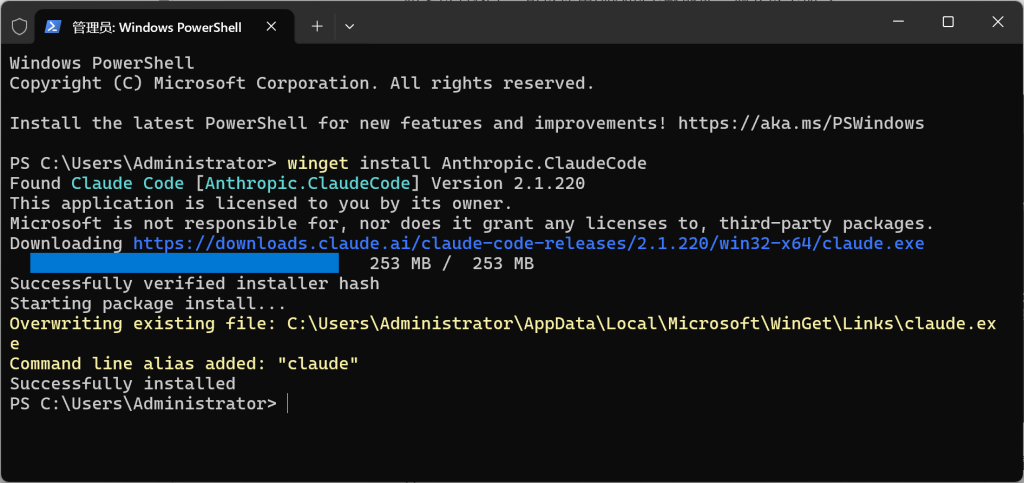
当看到“Successfully installed”,即代表Claude Code已经被顺利安装。
接下来我们安装CC Switch,他能允许Claude Code直接接入任何其他的大模型使用,国内推荐直接使用Deepseek V4 Flash,价格便宜,性价比极高。对于想体验AI Agent的朋友来说,这是最好的选择之一。当然,对于有能力直接购买Claude本家模型的人来说,这个部分就可以跳过了。
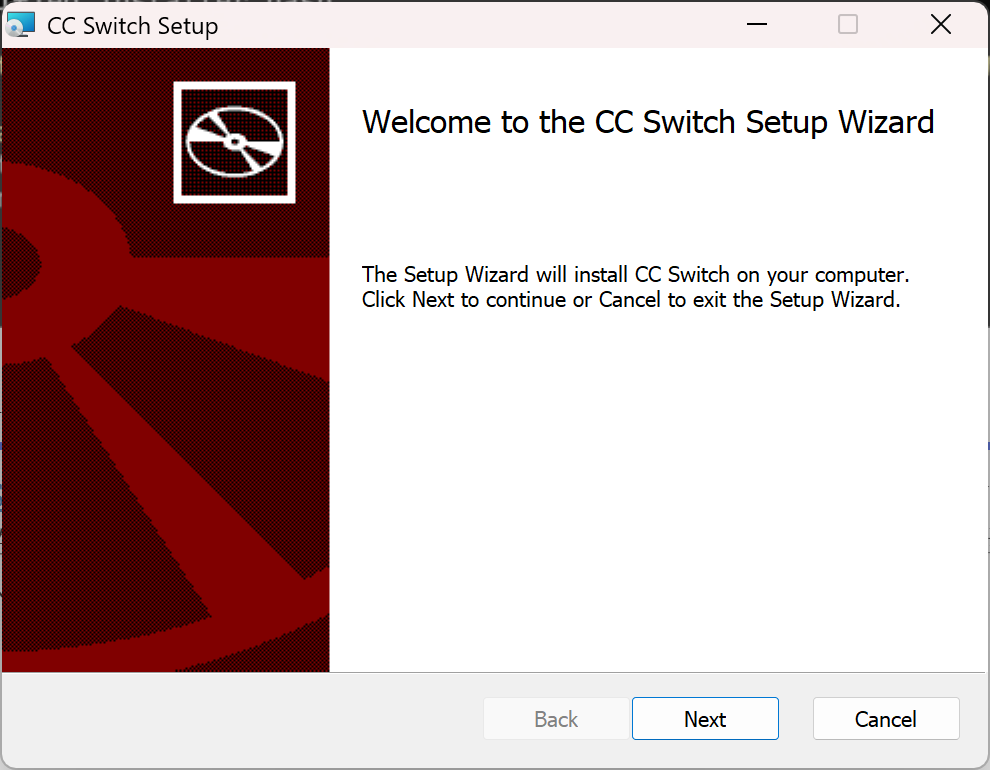
CC Switch的安装非常简单,直接一路下一步,点完收工。
二、配置
接下来我们正式使用CC Switch,首先我们需要知道它的工作原理,CC Switch 会在本地启动一个轻量级代理,自动拦截 Claude Code 的 API 请求,并将其格式转换为 Deepseek 兼容的格式,因此,我们无需修改 Claude Code 本体代码,就可以使用任意的AI来替代。
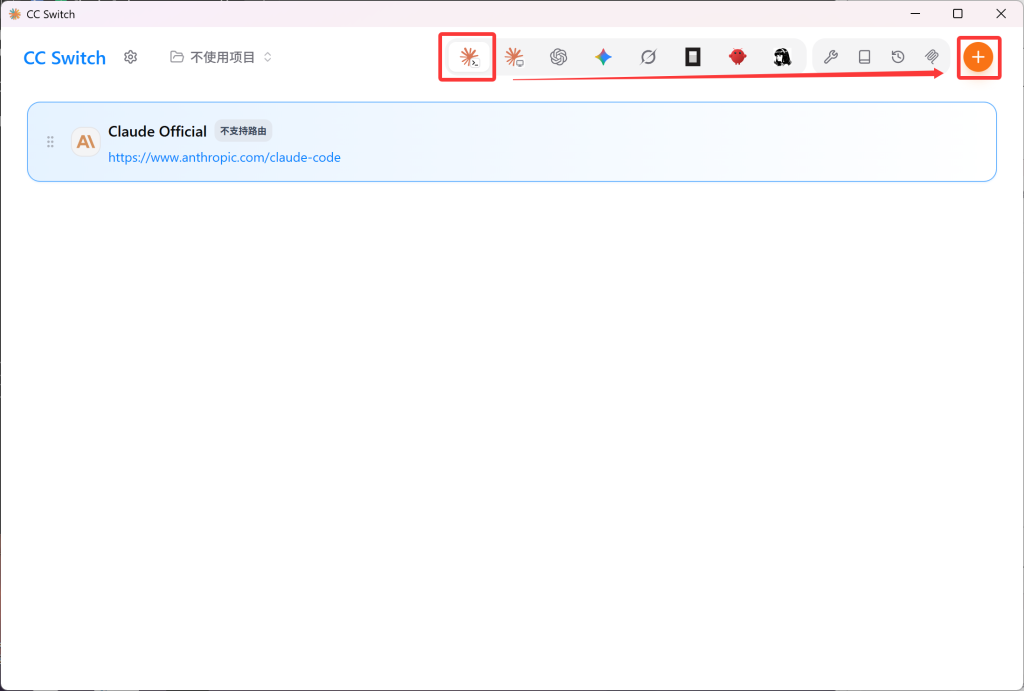
打开CC Switch,确定中间选择的是第一个图标“claude”,然后点击右上角加号
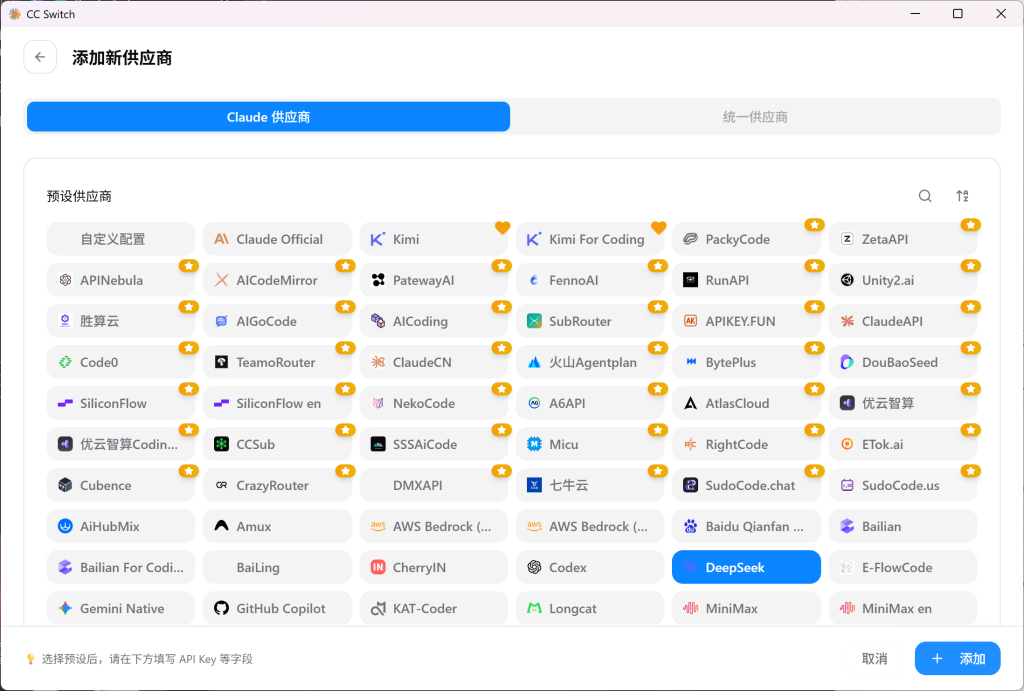
这里内置了大量第三方模型可供接入,这里我们以Deepseek为例。(如果你认为Deepseek官网的价格还不够极限!那么BLOG主强烈推荐你看看opencode,他能以35%左右的价格,提供Deepseek v4 flash服务!)
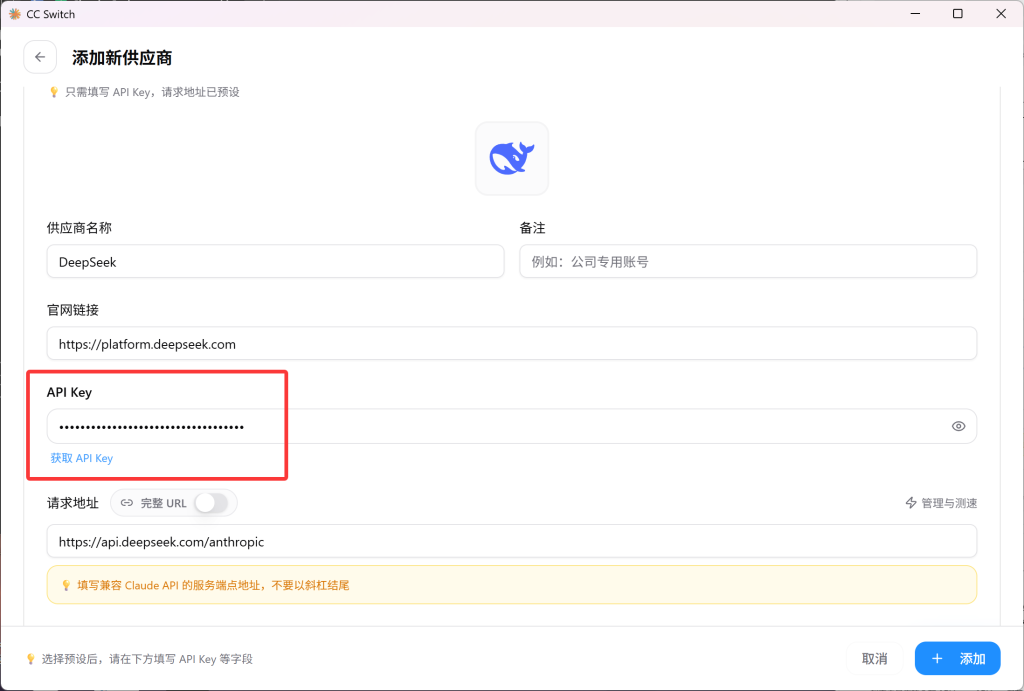
接着填写Deepseek提供的API KEY,如果还没有申请Deepseek的API,可以直接登录官网,接着打开这里,点击“创建API key”即可申请到API key。
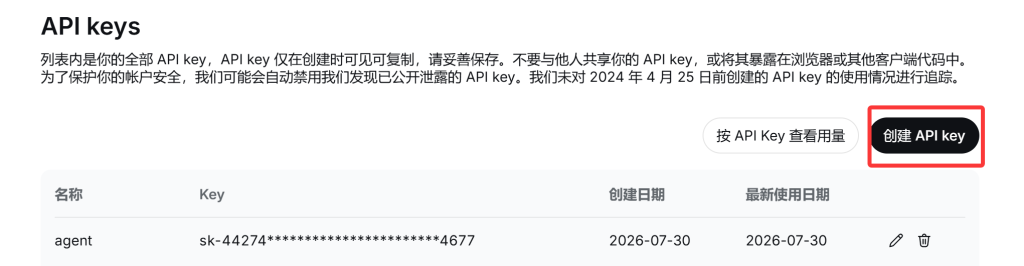
这里必须再次提醒,使用Claude Code + CC Switch并不是免费,我们仍然需要支付从Deepseek中产生的费用,请务必确保该账号下已经充值。
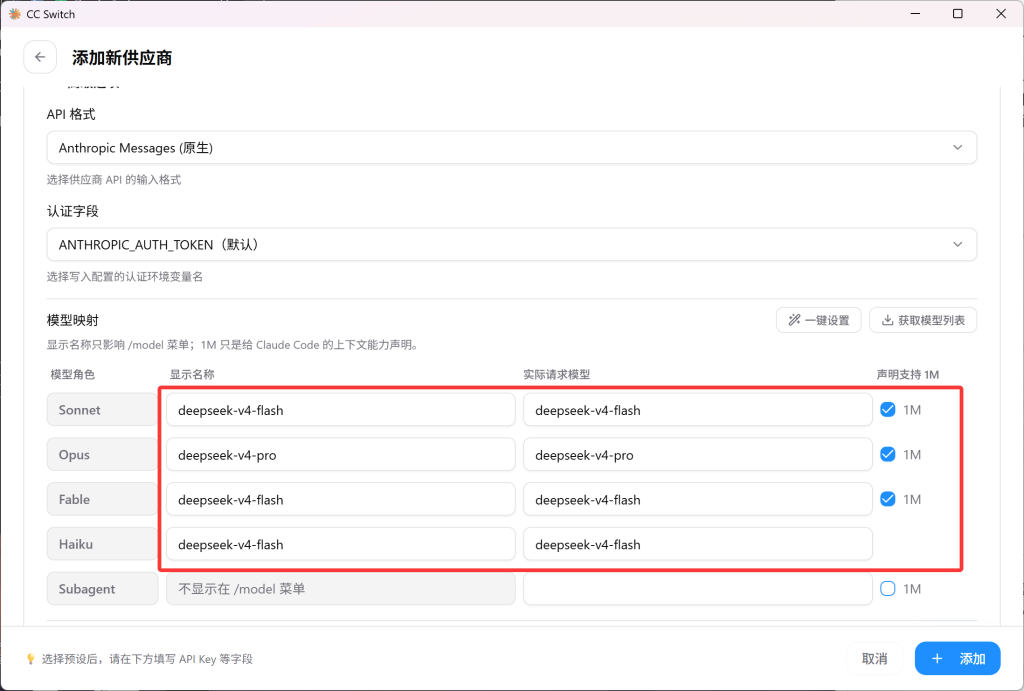
接下来,请根据blog主的设置,将“deepseek-v4-flash”和“deepseek-v4 Pro”分配给Sonnet和Opus这些Anthropic官方模型的映射,并全部勾选1M上下文。
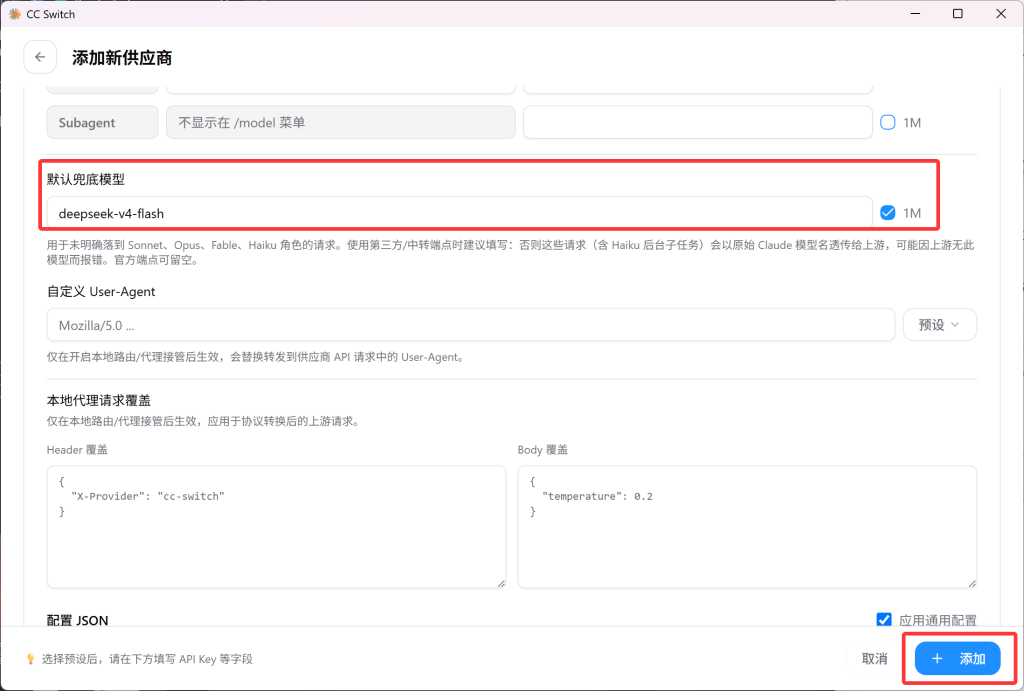
默认兜底模型填写“deepseek-v4-flash”,勾选“1M”选项,全部完成后,点击右下角的“添加”
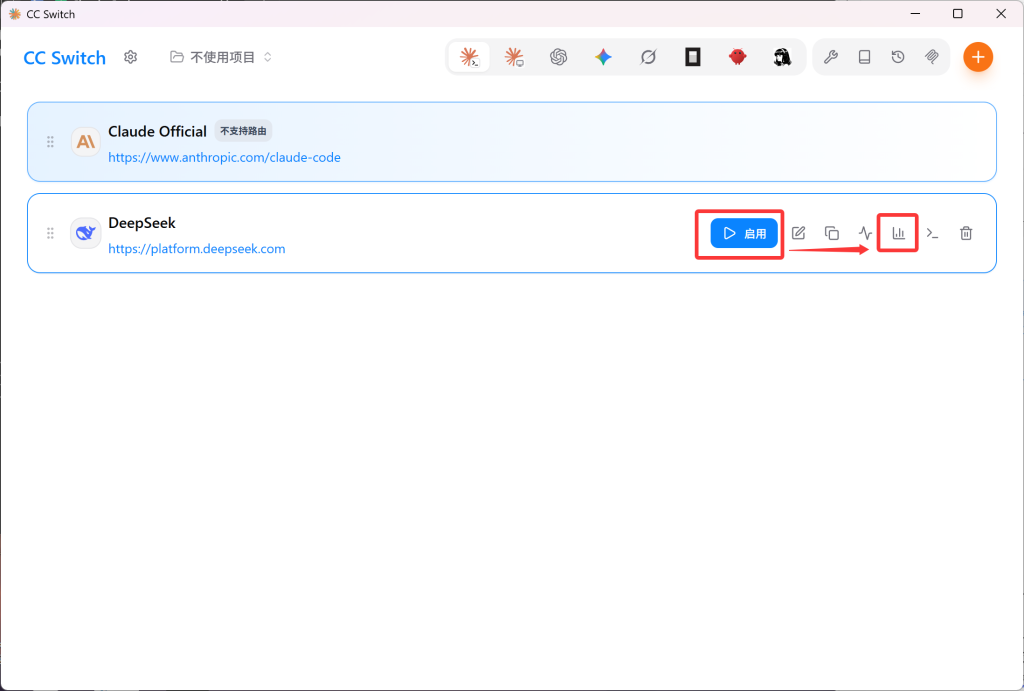
完成后,我们回到主页,点击Deepseek栏目下的“启用”按钮,接着点击右面“配置用量查询”按钮。
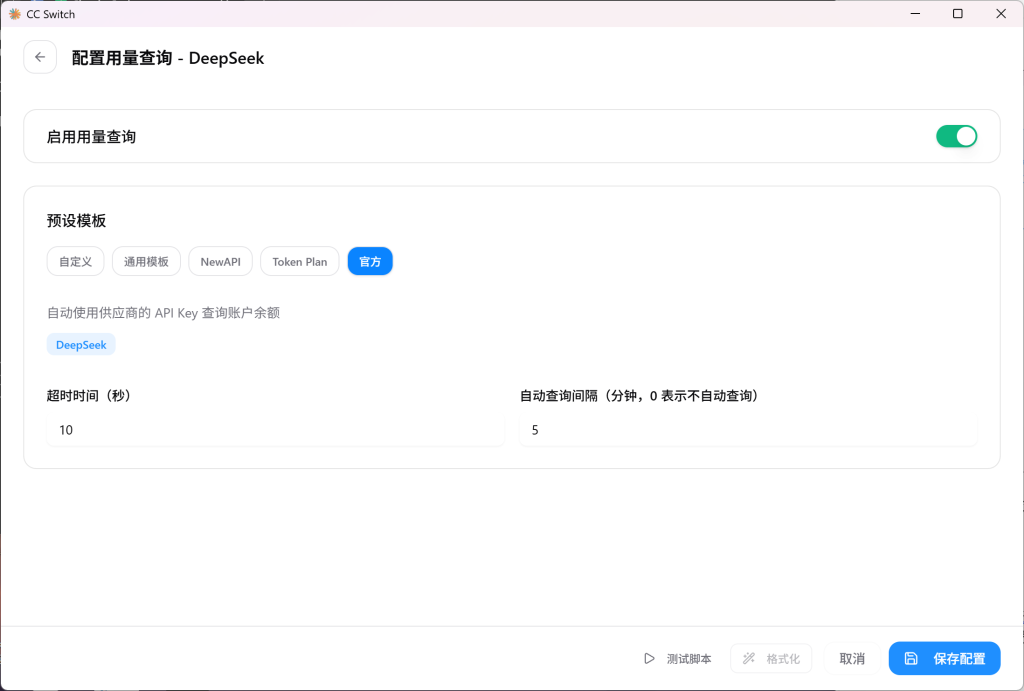
勾选“启用用量查询”,再点击右下角“保存配置”即可。
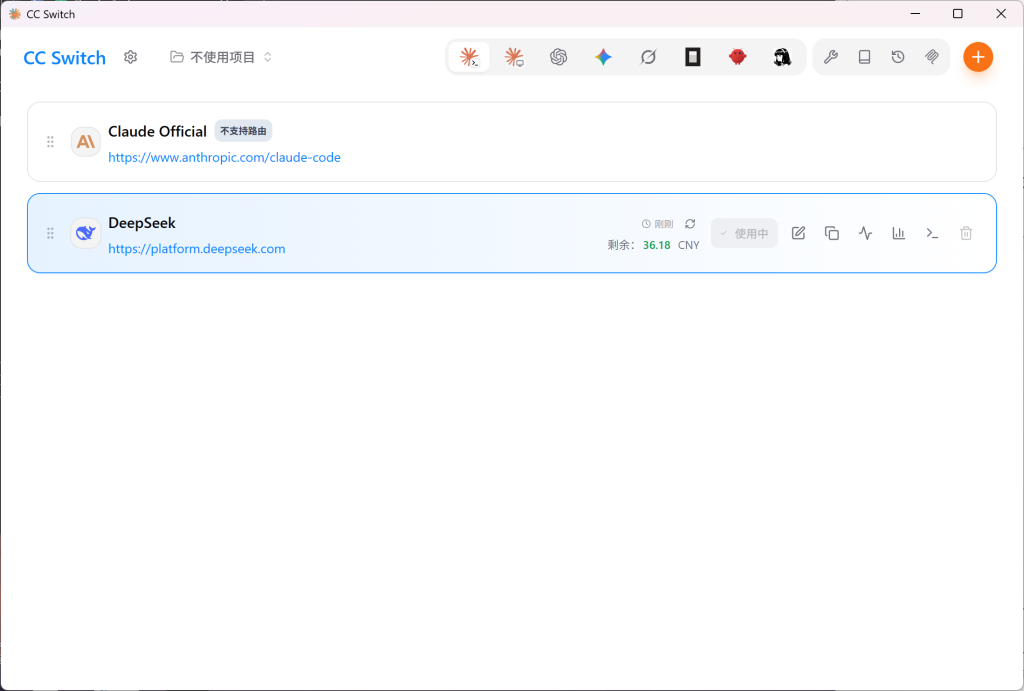
全部完成,可以看到Deepseek提示正在“使用中”,即代表完成了接入配置。未来,如果你希望接入其他模型,也按照同样的逻辑添加其他AI模型即可。
三、使用
接下来,我们正式开始使用Claude Code Agent,大家跟着Blog主,通过实际的案例,演示如何使用。
1、运行/执行Claude Code
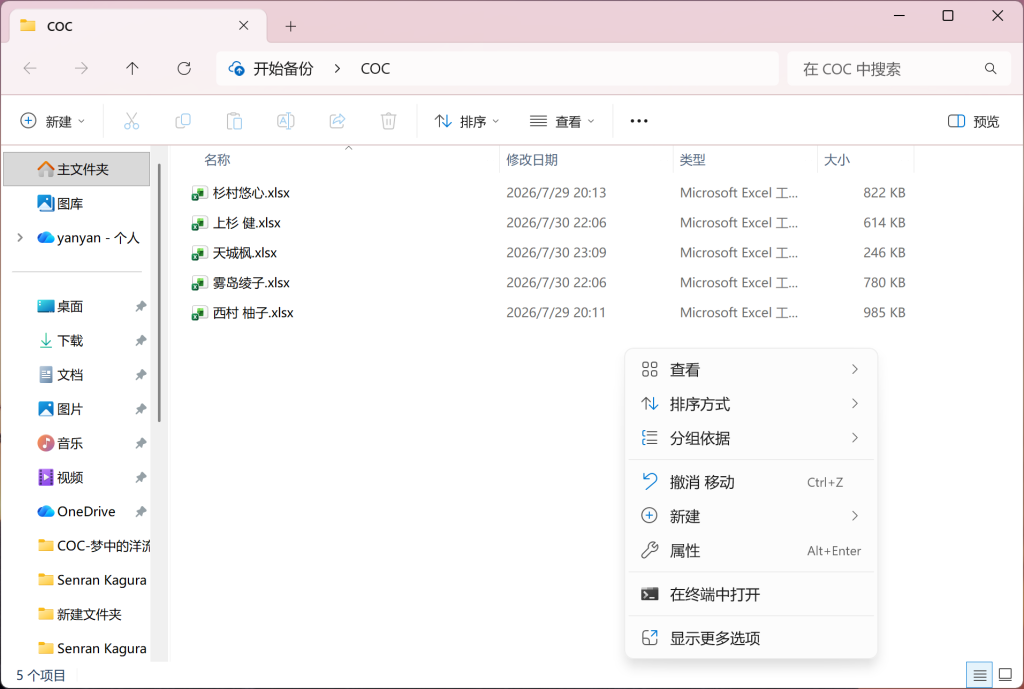
比如,BLOG主最近准备开团跑一个COC模组,作为KP,刚刚收到群友递交的卡。正好我想整理一下这些Excel文档。于是我打算拜托Agent帮我处理。首先,对着需要处理的文件夹,右键空白地方,点击“在终端中打开”。
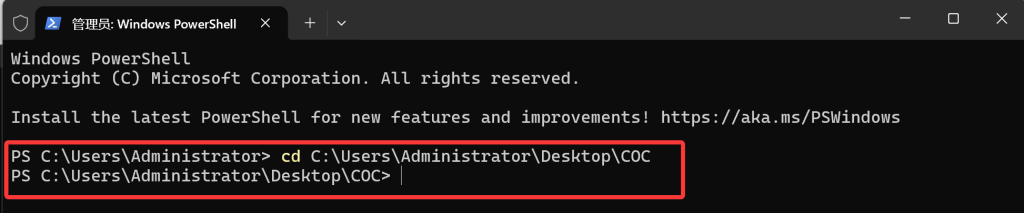
特别需要注意,Claude Code必须选择某个路径(文件夹)作为启动入口,如果右键并没有发现“在终端中打开”的选项,可以使用“cd”指令,跳转到需要执行相关内容的目录上。
cd C:\Users\Administrator\Desktop\COC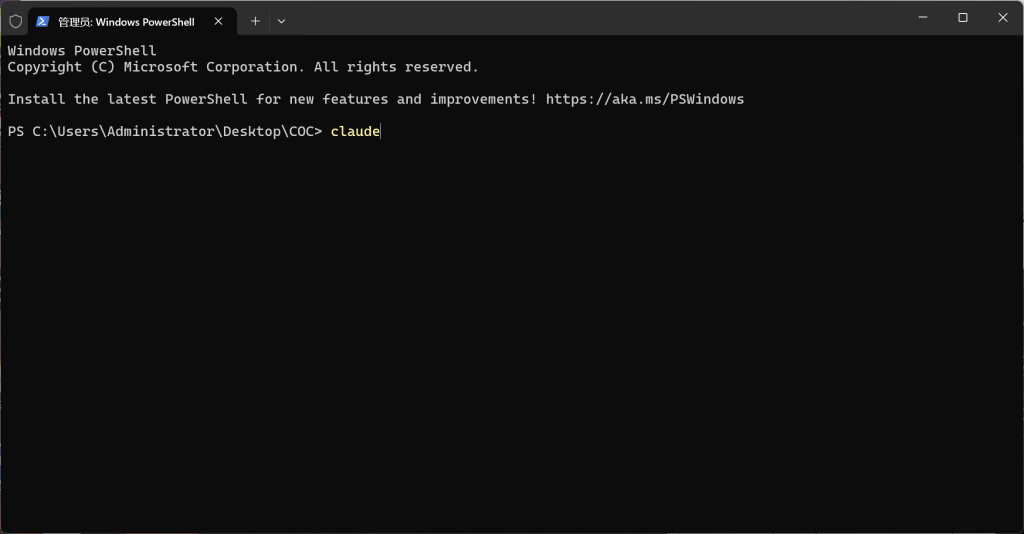
进入终端之后,我们只需要输入“claude”,然后回车,Claude code就正式运行了!
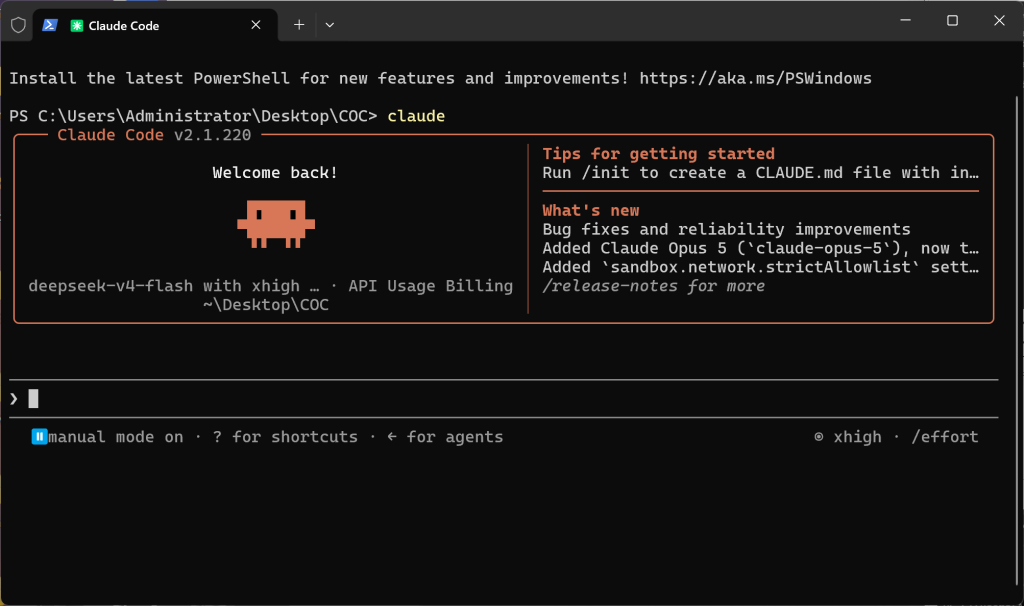
完成加载,我们可以观察到,当前使用的是“deepseek-v4-flash”模型。
2、如何切换模型
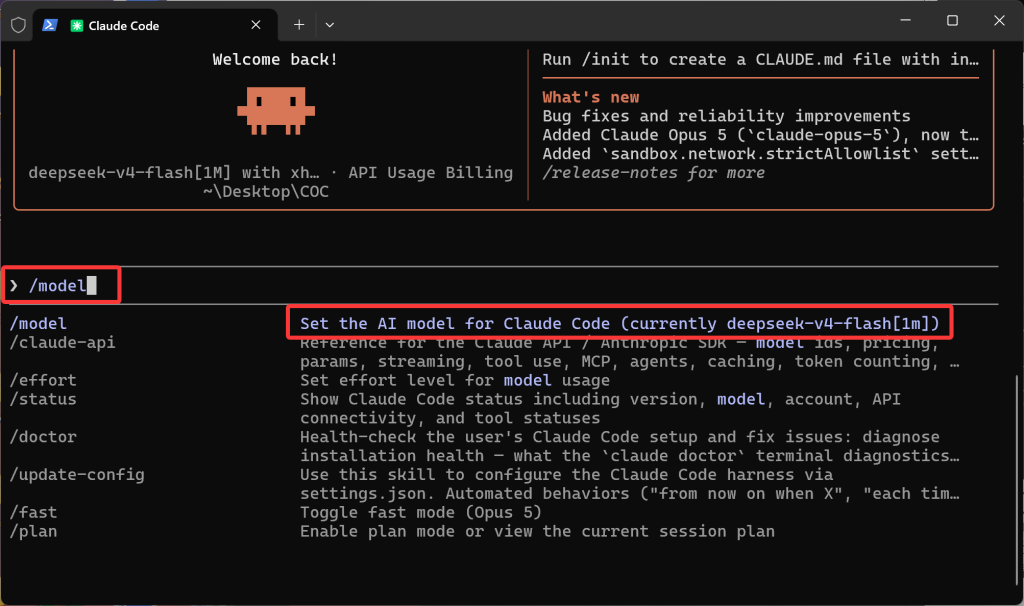
如果希望切换模型,可以输入下面代码,然后回车,即可选择其他设置好的模型。
/model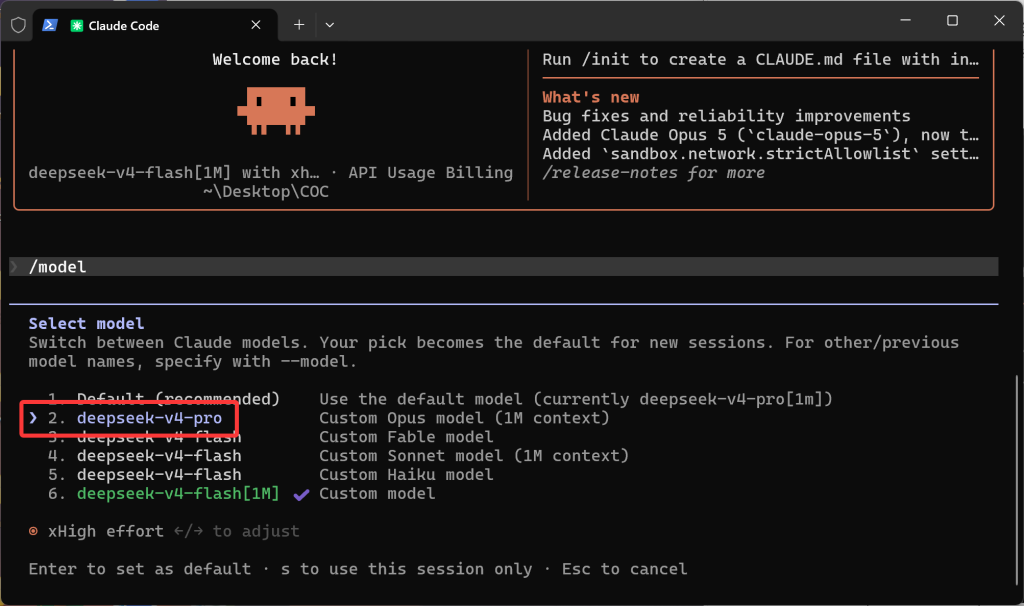
用上下方向键选择需要启用的其他模型,比如这里BLOG主选择的是“deepseek-v4-pro”模型,回车确认。
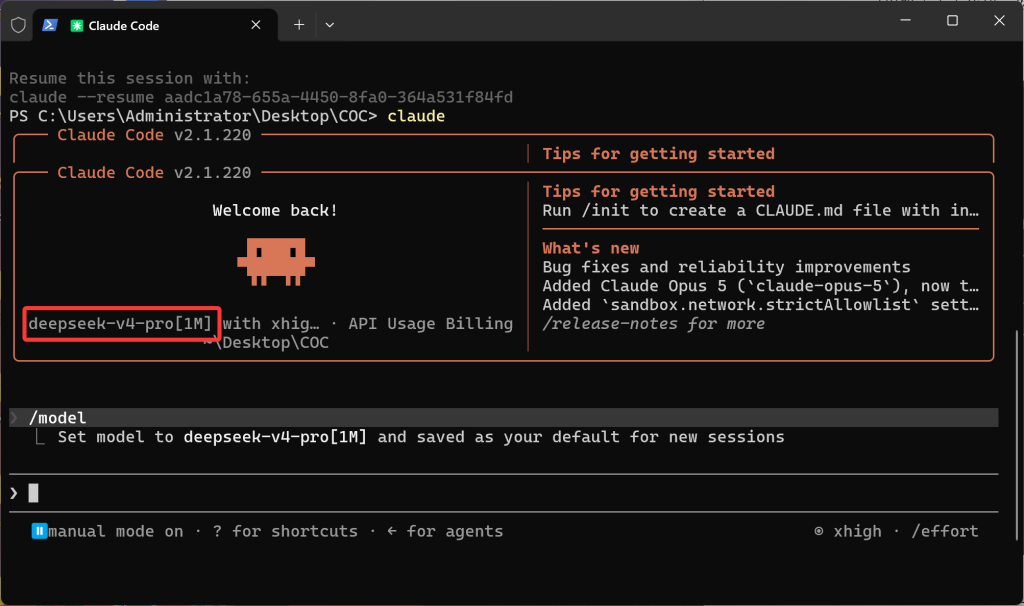
3、如何切换Claude Code的工作模式
接下来,我们要学习的是“Shift+Tab”组合键的使用,我们可以多次按组合键,可以看到Claude Code会在以下四个模式中切换。
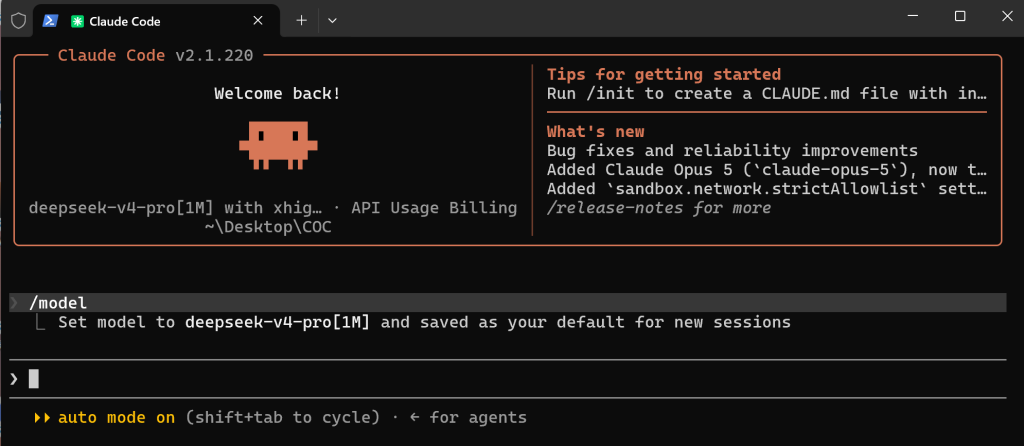
auto mode:最常用的模式之一,无需询问即可执行操作,但是带有背景安全检查。

manual mode:仅读取文件、检索信息,不对文件做任何更改

accept edits:允许读取、编辑文件,执行常见的文件系统命令(mkdir、mv、cp等)

plan mode:仅读取文件,AI将给你制定详细的计划,给与你充分的了解、修改项目的机会
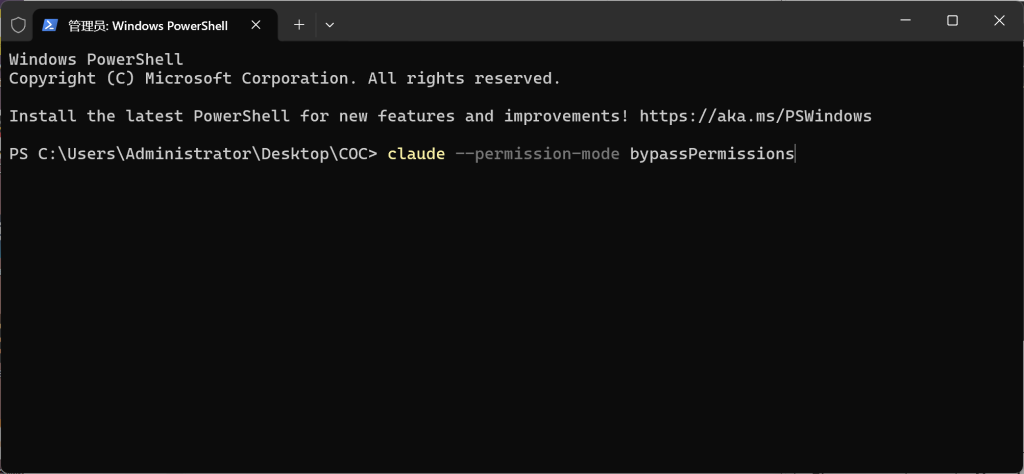
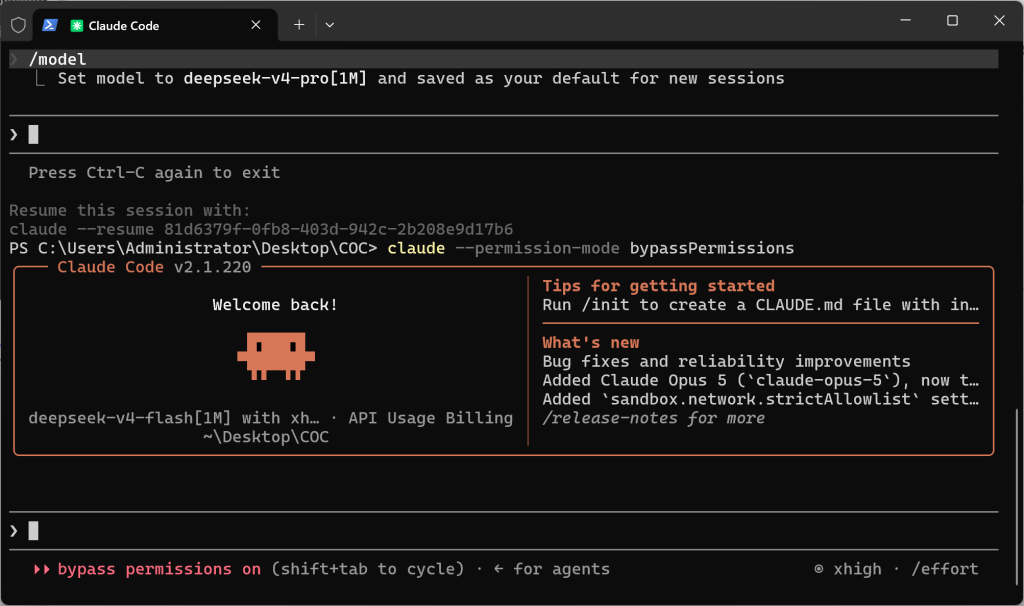
另外,Claude code还有一个最高的权限模式“bypassPermissions”,如果需要调用,需要在终端启动的时候,输入以下代码,请注意,最高的权限虽然节省了许多确认、同意的步骤,但也同样意味着更高的安全风险,请自行判断。
claude --permission-mode bypassPermissions4、执行一次工作
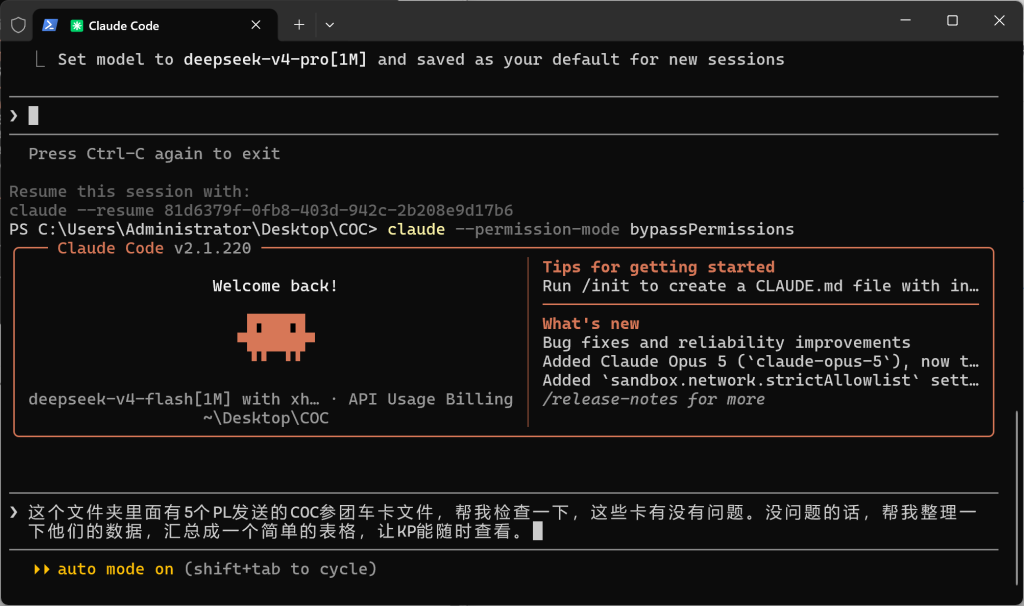
我们正式进入实战,这次我们切换到“auto mode”和“deepseek-v4-flash”下执行。我输入了自己的需求,随后,回车让Agent自己执行。
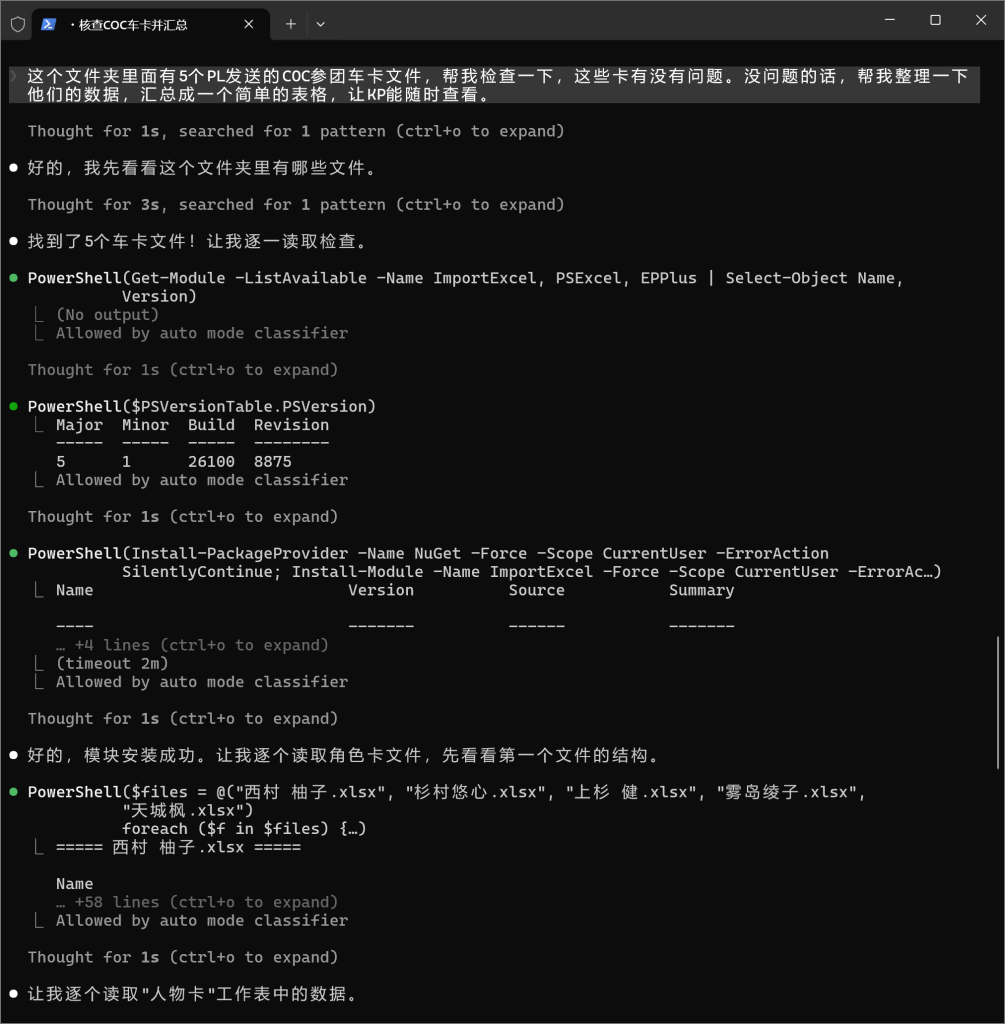
我们能看到Agent正在快速的执行各种任务,包括下载模块、读取文件、整理内容等等。
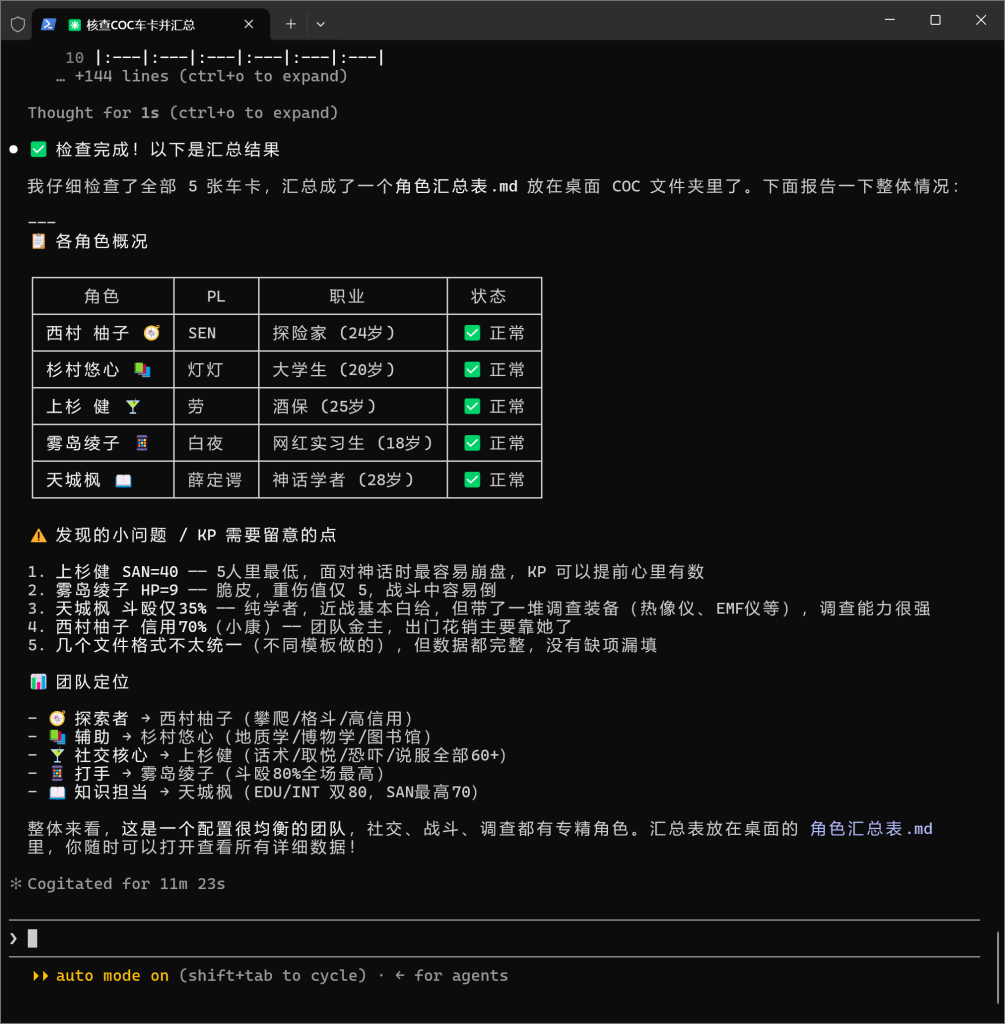
最终,等待了11分钟后,Agent终于处理完了这些复杂的表格,汇总成为了一个md文件。
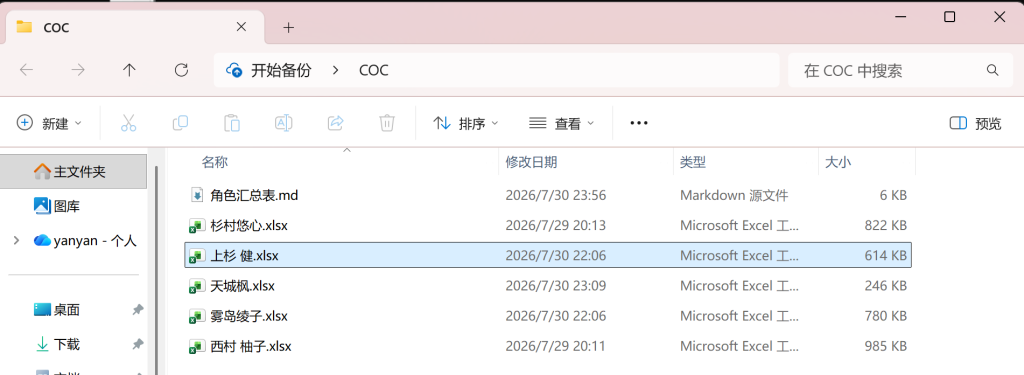
打开md文件即可看到Agent帮我整理的东西
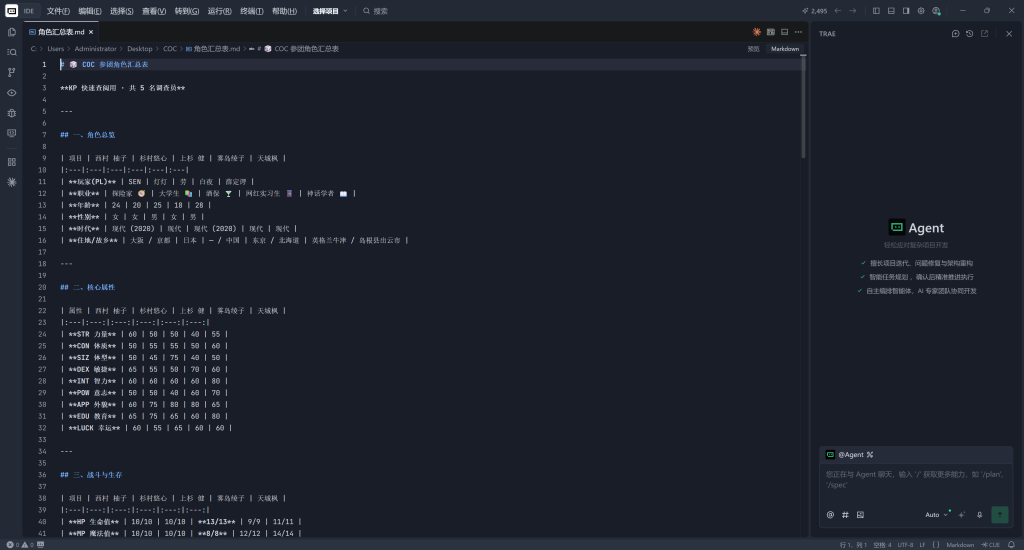
资料非常详实,对BLOG主接下来开团是很有帮助的。但是如果你觉得md文件不好看,希望导出的是excel格式。那也含简单,继续向Claude Code提出要求即可。
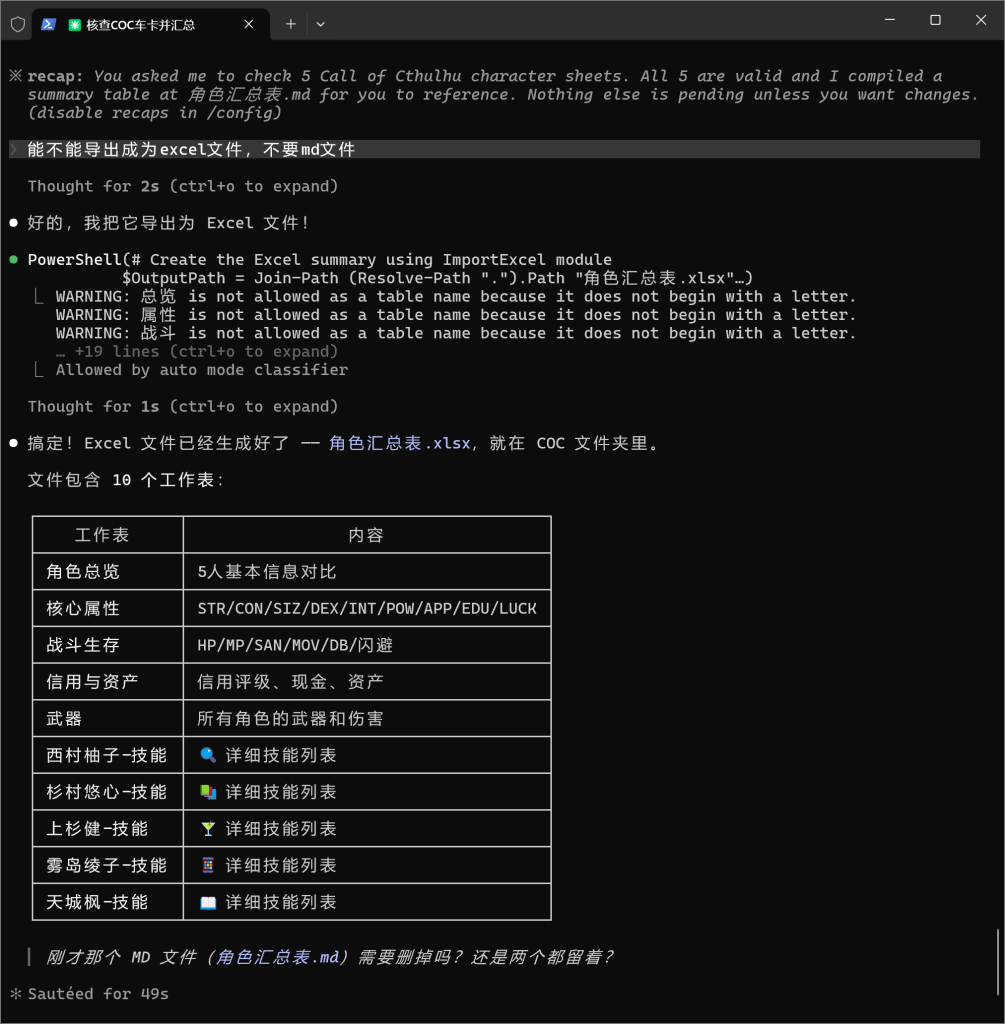
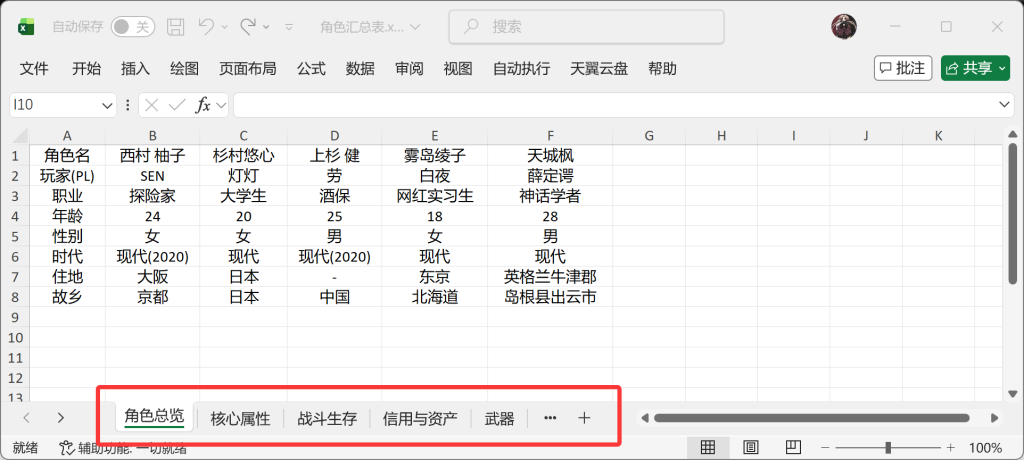
最终我们得到了非常详实的内容,如下图所示,他分别帮我将各类信息规整到不同的sheet里面,可以说是很贴心了。
经过这个例子,BLOG主成功为各位展示了Claude Code+CC Switch的实际应用,请大胆发挥自己的创意,挖掘他的使用场景吧!
四、费用
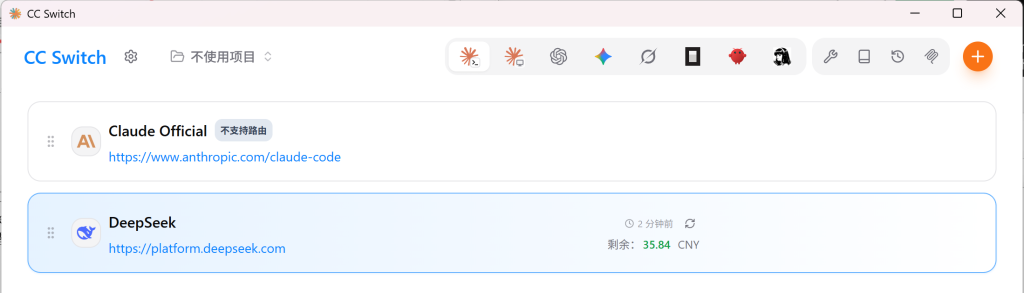
接下来我们计算一下这次工程的总费用。在开始工程前,BLOG主的账号显示余额为36.18元,工程结束之后,显示为35.84元。CC Switch的计费是即时的,所以整个excel的整理工程,花费是0.34元RMB,共计耗时12分钟。其中全程无需人工干预/授权。这个费用消耗,相信很多朋友都会松一口气吧。
五、进阶
1、第三方api接入
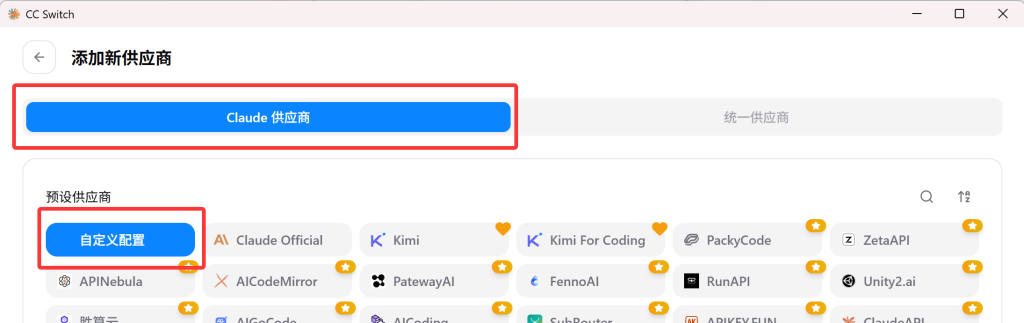

如果需要使用第三方中转服务的api,我们需要在供应商那里选择自定义配置,然后在高级选项的“API格式”中,选择“OpenAI Chat Completions”。然后按照要求填写其他内容即可。另外,建议不要使用按次收费的模型,否则会让你哭。
下面列出的是所有API格式对应的用途。
| API 格式 | 核心用途 |
|---|---|
| Anthropic Messages | Claude 系列模型的原生接口 |
| OpenAI Chat Completions | OpenAI 的通用对话协议,目前最通用 |
| OpenAI Responses API | OpenAI 的新一代 API |
| Gemini Native generateContent | Google Gemini 模型的原生接口 |
2、自建API接入(可实现完全免费使用Claude Code)
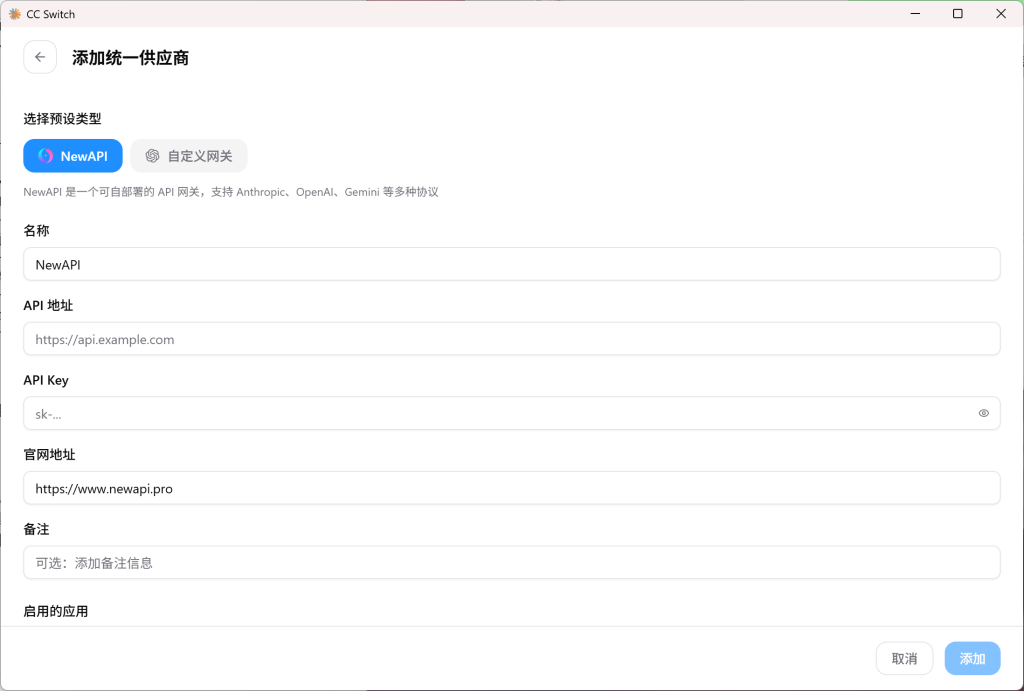
除了购买第三方的api,我们同样可以使用自己的PC/服务器,自建AI使用。比如ollama或者newapi,各位可以自行跳转BLOG主写过的相关教程查阅。如果你愿意折腾,用newapi配合gemini反代,可以实现完全免费使用Claude Code。对喜欢钻研的朋友来说,不妨跳转查看一下相关的教程。
恭喜各位已经学会了Claude Code的使用,如果你不需要进行编程和更复杂的操作,那就此为止你已经有了一个可以帮助你处理许多日常工作的好助手了。但是如果你想要更进一步学习如何运用Claude Code执行更复杂的任务链,创作一些新的内容,你可能还需要安装Visual Studio Code或者TRAE等开发工具,接入Claude Code协助你对skills进行编写和管理。我们将会在进阶的教程中跟大家阐述这些事情。下面还有一个网友整理好的Claude Code命令速查卡,帮助大家更好地使用,请自行下载。


您可能也喜欢

AI蓝皮书:Opencode详细介绍与CC Switch接入教程

AI蓝皮书:Gemini反代教程,免费API调用Gemini 3 pro模型(兼容酒馆/Chatbox)