AI蓝皮书:Opencode详细介绍与CC Switch接入教程
Claude Code 系列教程
[展开/折叠]-
基础篇:10分钟学会布置 Claude Code + CC Switch 智能AI助理
学会安装、布置Claude Code和调用第三方模型降低使用门槛
-
进阶篇:Claude Code 规则和技能的实际应用
CLAUDE.md、Rules、Skills的详细教程
-
进阶篇:Claude Code 流程控制高级应用
Subagents、Hooks、Output Styles、Append System Prompt 详细教程
-
工具篇:Claude Code & Codex 通用Skills推荐
20个 Agent 通用 Skills 提示词收录!
-
服务篇:Opencode详细介绍与CC Switch接入教程
用官方35%的价格,畅享Deepseek V4 Flash!
在Agent爆发的2026年,我们对Token的消耗呈现了指数级的增长,24年梁圣豪言一万亿Token承载量的Deepseek,现在每天的承载量保守都在7万亿Token量级。不到两年,实现了十倍的Token消耗增长,在可以预见的未来,这个只会不断指数级的增长。
那问题来了,虽然大家都知道Deepseek V4 Flash已经是地球上性价比最高的模型了,那有没有办法能让这个性价比更上一层楼呢?有的,那就是最近大家都在热议的,刚刚开通了Deepseek V4 Flash双倍Token活动的opencode,粗略计算,现在opencode使用Deepseek V4 Flash,大约是官方费用的35%,其智能化程度大约能到官方90%以上水平。
如果你最近为不断飙升的Agent费用困扰,那么直接点击opencode,用你的Github账号/Google账号登录(要梯子),就可以用支付宝购买使用了,首次还可以获得5美元的赠金哦!如果你对使用opencode还有疑虑,那么不妨接着往下看,BLOG主详细为各位介绍。
一、如何选择
1、费用估计
opencode现在是以月费形式购买的,首月付费5美元(支持支付宝支付,自动折算成35人民币),次月开始10美元(自动折算成70人民币)。每月提供最高60美元的总额度使用。但是有以下限制:
- 5 小时限制 — 12 美元使用额度
- 每周限制 — 30 美元使用额度
- 每月限制 — 60 美元使用额度
一般而言,5小时/12美元的额度是几乎不可能达到的,所以我们主要考虑的是每周30美元/每月60美元的额度。换算下来就是
- 每日平均极限消耗 — 30人民币/4.28美元
- 每月平均极限消耗 — 14人民币/2美元
从BLOG主实际情况看,一天24小时同时跑两个任务,单日消耗2.5亿Tokens,哪怕是双倍Token的现在,也能轻松吃掉一个月用量的12.5%。所以opencode go套餐并非现在网上所说,可以无限蹬的套餐。
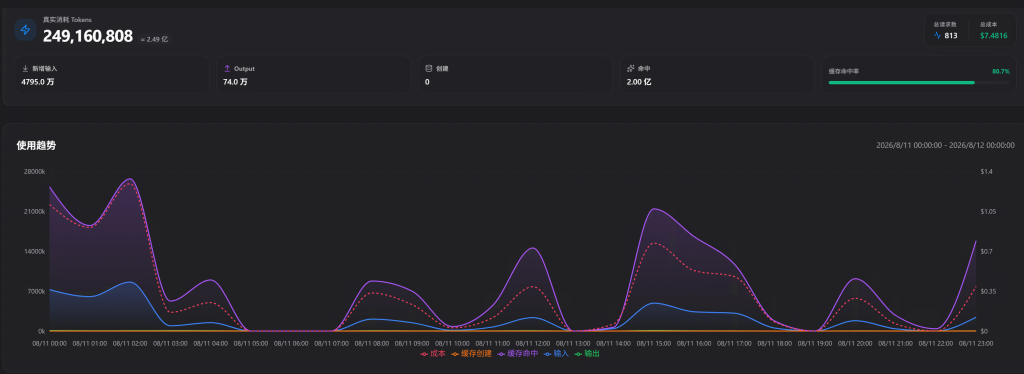
最后说说到底节省了多少,这一天2.49亿Tokens,如果全部都算Deepseek官方闲时(谷价),大概需要53.43元。而我实际支出大约是4.37人民币(首月半价计算)/8.75人民币(GO套餐全价计算)。大约只有官方价格的12%左右,可以说但凡你现在犹豫一秒,都是对自己钱包的不尊重。
因此结论就是,如果你的每日/每月平均使用Deepseek v4 flash超过上面的数字,那你要么多买一份go套餐,要么就要准备另外的渠道补充不足的部分。
2、提供模型
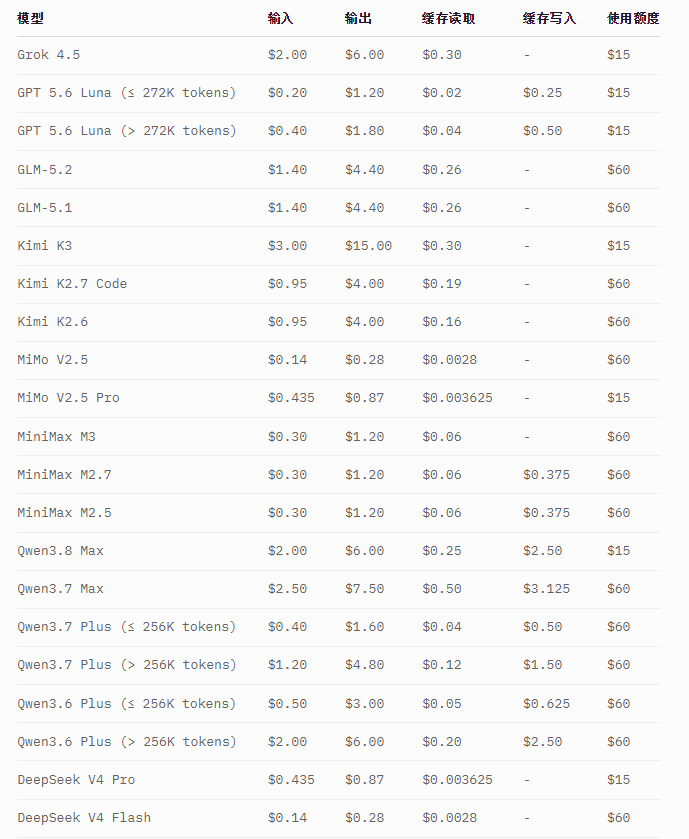
除了Deepseek,opencode还提供了许多模型可供调用。比如BLOG主在过去教程中推荐在使用Deepseek做Agent的时候,最好接入一个Qwen 3.8 MAX做图像识别功能。另外需要注意部分模型有使用限额限制,具体参考下图。
3、使用感受
诚实的说,opencode使用deepseek v4 flash的感受是不如官网的,主要是响应速度略微慢一些,智能化程度相较于官方也有细微的差距,但是命中率还不错,这点最近OpenCode Go有了很大进步。对于比较严苛的开发环境,可能会有一些问题(开发环境不如换chatGPT或者Claude)。但对于要求不太高的开发环境,或者是自己玩各种小项目,opencode的性价比、稳定性都是亮点,智能化程度随着未来opencode不断优化部署(以及v4 pro发布),相信可以得到更好的解决。
二、接入 CC Switch
接下来就是教大家如何接入CC Switch,让Claude Code/CODEX直接调用了。
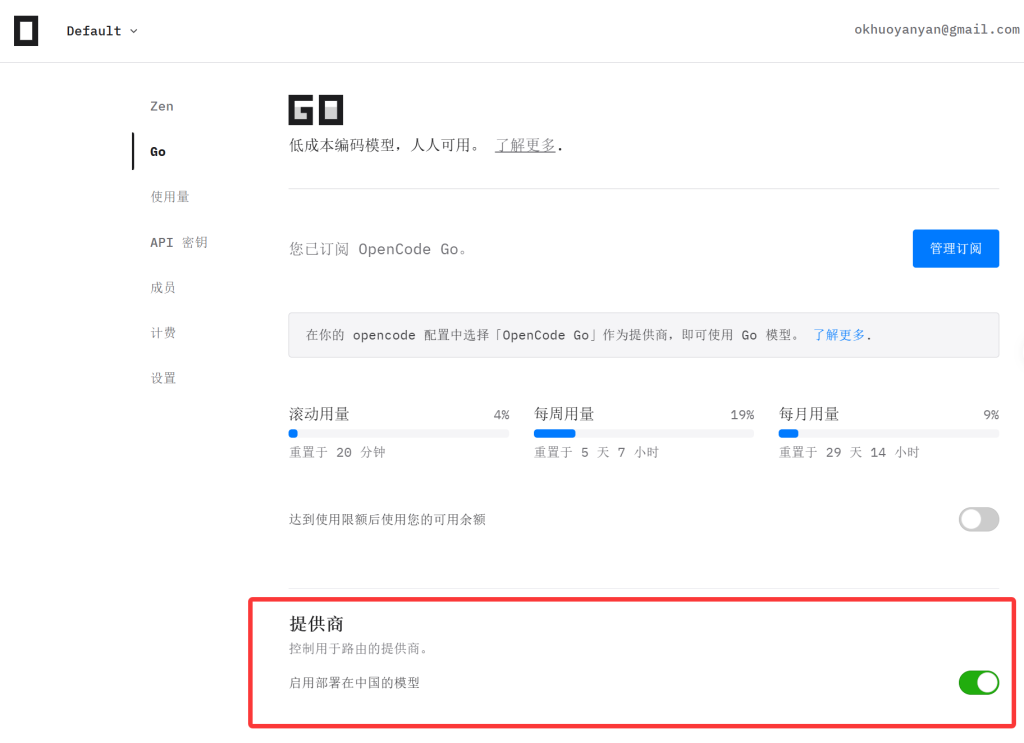
首先,我们需要登录OpenCode官网,打开Go页面,打开提供商为中国用户提供的中转服务。完成这一步之后,我们可以安装CC Switch,这一步之前教程已经讲过,不会的请跳转过去看一下就好。

安装完成后,打开CC Switch,点击如图齿轮按钮,打开设置菜单。
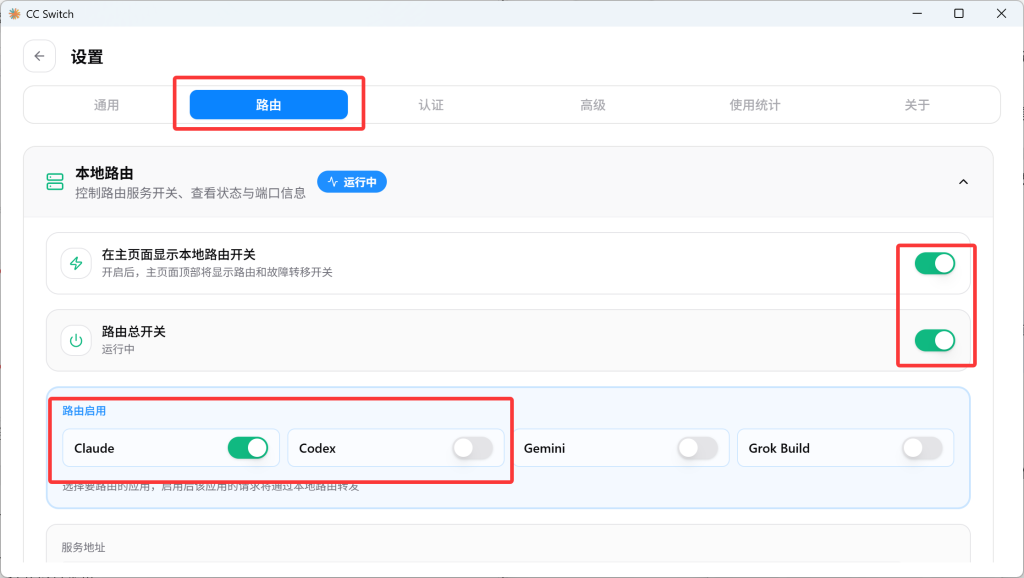
在设计菜单,点击“路由”选项卡,依次打开右面的两个路由开关。然后根据自己的Agent选择Cladue或者Codex。

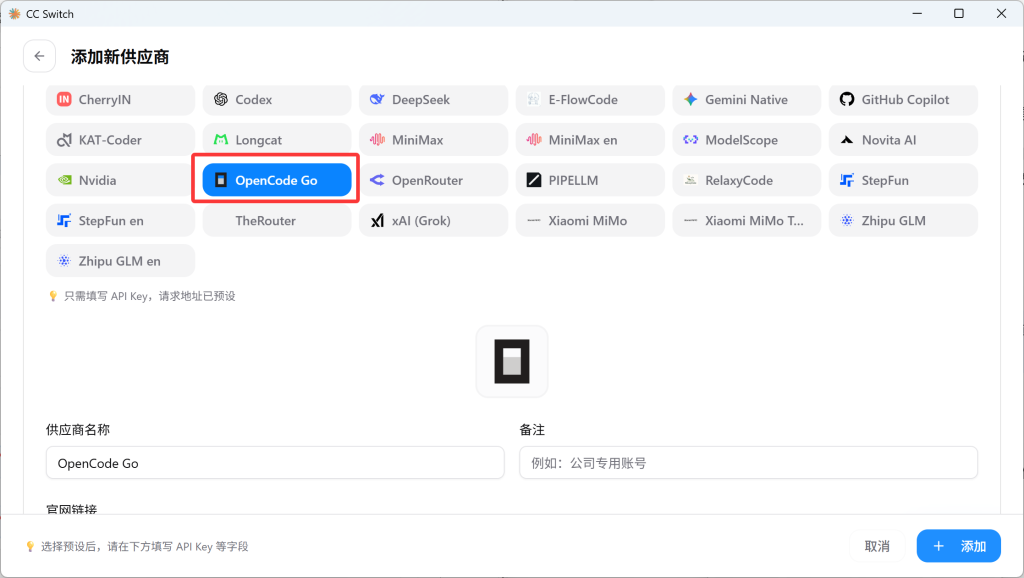
接下来就跟添加Deepseek一样,直接回到软件主页,点击右面的“+”号,随后找到已经内置的“OpenCode Go”。
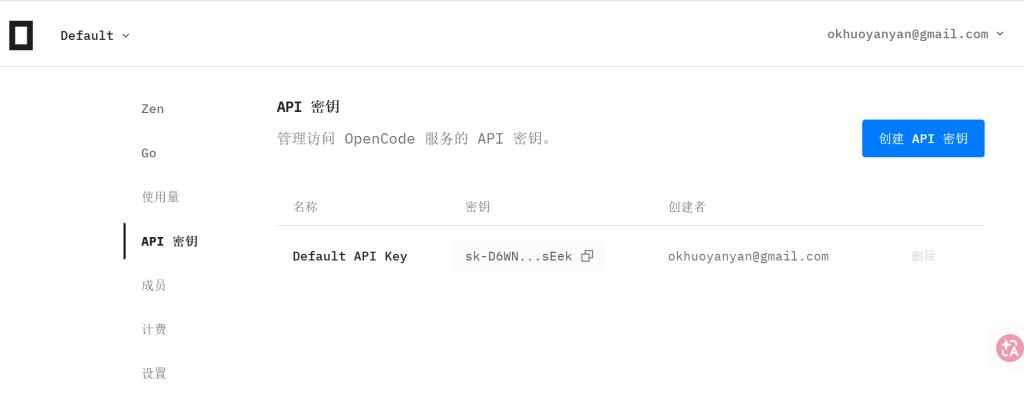
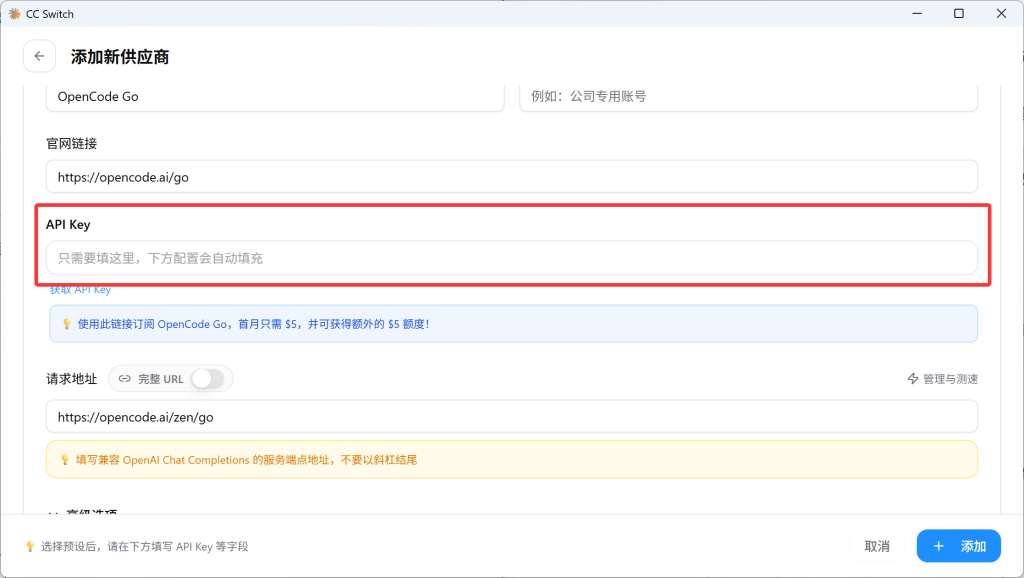
随后我们只需要找到OpenCode网站上提供的API密钥,填入CC Switch对应位置
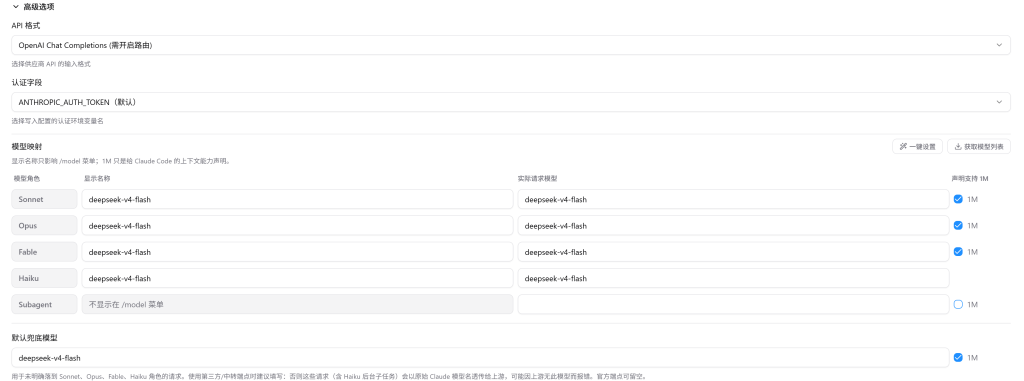
其他设置,可以参考BLOG主的,也可以根据喜好自己拉取OpenCode提供的多种模型进行调用。全部完成后点击右下角蓝色的“+添加”按钮,即可完成设置。
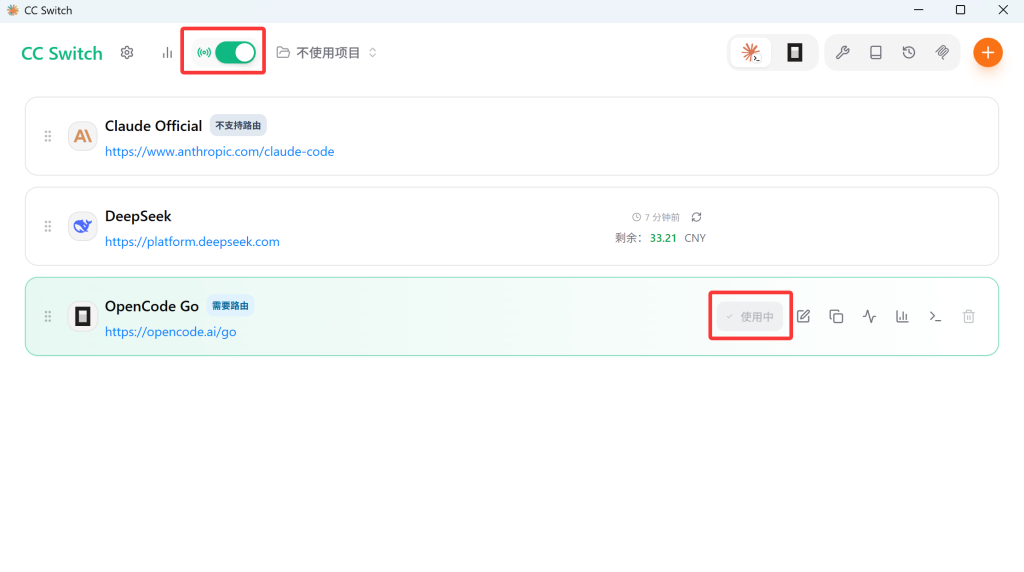
最后我们回到主页面,确保红框两个位置如图所示一样,即代表路由已经打开,并且已经切换到OpenCode Go服务,接下来就一起愉快的玩耍吧!


您可能也喜欢

VRChat日记:超简单获得角色模型/上传教程

AI蓝皮书:Google Antigravity & Gemini 3.7 Flash 使用和进阶